承認関連
承認ワークフローに関するよくある質問と回答です。
承認申請ボタンが表示されない
Q. ドキュメントを公開したいのですが、「承認申請」ボタンが見つかりません。
A. 以下の原因が考えられます。
1. 承認ルートが設定されていない
承認ルートが設定されていない場合、「承認申請」ではなく「ドキュメント反映」ボタンが表示されます。
- 「ドキュメント反映」ボタンが表示されている場合は、承認なしで公開できます
- 承認を必須にしたい場合は、管理者に承認ルートの設定を依頼してください
2. 下書きがない
承認申請するには、下書きが必要です。
- ドキュメントを編集して保存してください
- 保存後、「承認申請」ボタンが表示されます
3. 編集権限がない
「閲覧者」権限では承認申請できません。
- 「編集者」以上の権限が必要です
- 管理者に権限の変更を依頼してください
承認者を変更したい
Q. 承認申請後に、承認者を変更できますか?
A. 申請後に承認者を変更することはできません。
対処法
-
承認申請の取消する
- ドキュメントを開きます
- 「承認申請の取消」をクリックします
-
管理者に承認ルートの変更を依頼する
- 管理者が承認ルートの承認者を変更できます
-
再度申請する
- 承認ルートが変更されたら、再度承認申請します
差し戻しされた後の対応
Q. 承認者から差し戻しされました。どうすればよいですか?
A. 内容を修正して再申請できます。
手順
- 差し戻し理由を確認する
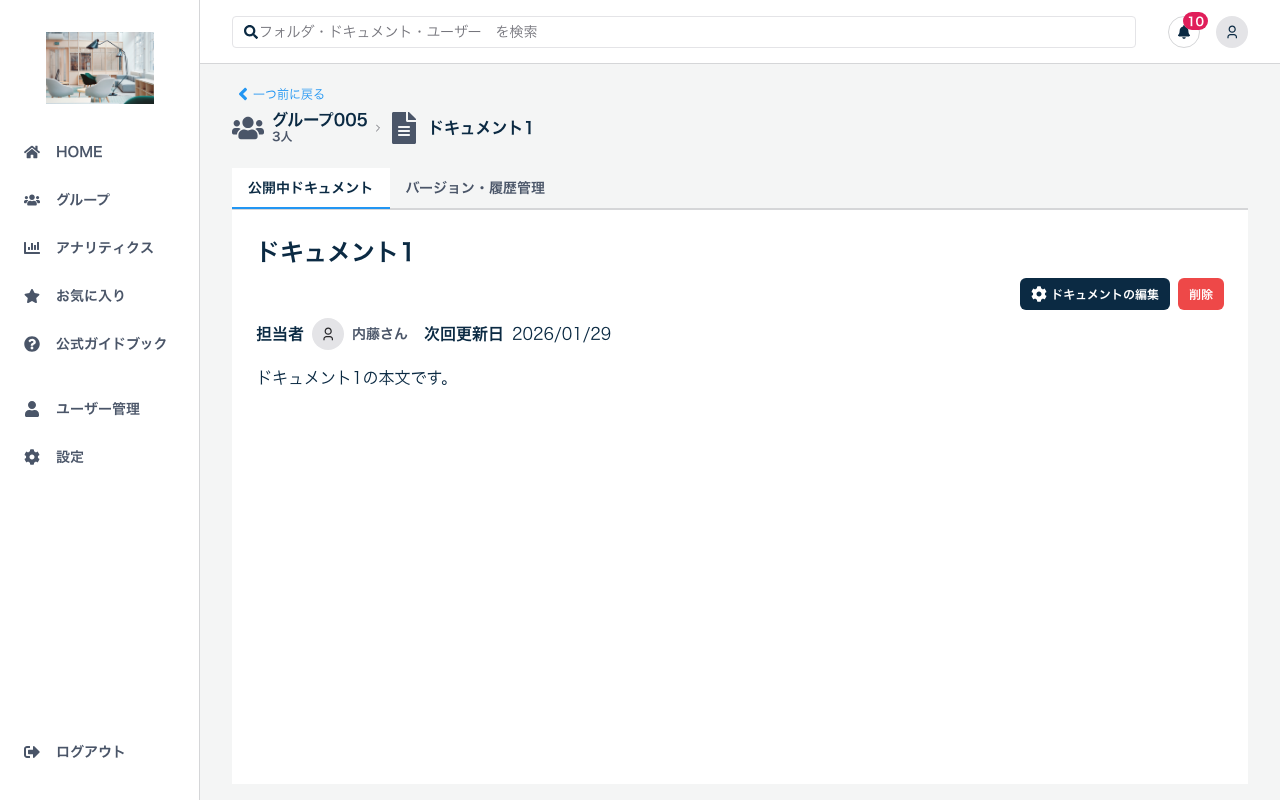
- 差し戻されたドキュメントを開きます
- 承認者のコメント(差し戻し理由)を確認します
-
内容を修正する
- 「ドキュメントの編集」をクリックします
- 指摘された内容を修正します
- 「下書き保存」をクリックします
-
再申請する
- 「承認申請」をクリックします
- バージョン名を入力して申請します
注意 再申請すると、最初の承認者から承認プロセスが再開されます。
承認者に質問したい場合
チャット機能を使って、承認者と直接やり取りできます。
- ドキュメントの「バージョン・履歴管理」タブを開きます
- チャット履歴セクションでメッセージを入力して送信します
承認を取り消したい
Q. 間違って承認してしまいました。取り消せますか?
A. 承認後に取り消すことはできません。
対処法
- 次の承認者がいる場合: 次の承認者に連絡して、差し戻してもらってください
- 自分が最後の承認者だった場合: ドキュメントは公開されています。修正が必要な場合は、ドキュメントを編集して再度公開してください
承認依頼が届かない
Q. 承認者として設定されているはずですが、承認依頼の通知が届きません。
A. 以下を確認してください。
確認事項
-
通知アイコンを確認する
- ヘッダーの通知アイコンをクリックして確認してください
- 見落としている可能性があります
-
承認ルートを確認する
- 自分が承認者として設定されているか確認してください
- 複数ステップの場合、前の承認者がまだ承認していない可能性があります
-
メール通知を確認する
- 迷惑メールフォルダを確認してください
承認期限はありますか?
Q. 承認依頼に期限はありますか?
A. システム上の承認期限はありません。
- ただし、組織のルールで期限が設けられている場合があります
- 申請者が待っているため、なるべく早めに対応してください
- 対応できない場合は、申請者に連絡してください
自分が申請したものを自分で承認できますか?
Q. 自分が承認者として設定されている場合、自分の申請を自分で承認できますか?
A. はい、技術的には可能です。
- 自分が承認者として設定されていれば、自分の申請も承認できます
- ただし、承認ワークフローの本来の目的(第三者によるチェック)を考慮してください
- 組織のルールに従ってください
承認履歴を確認したい
Q. 過去に承認したドキュメントの履歴を確認できますか?
A. はい、確認できます。
方法1: ドキュメントから確認
- 対象のドキュメントを開きます
- 「バージョン履歴」を確認します
- 各バージョンの承認履歴が表示されます
方法2: 自分の承認履歴から確認
(※承認履歴画面がある場合の説明)
承認プロセス中にドキュメントを編集できますか?
Q. 承認申請中のドキュメントを編集することはできますか?
A. いいえ、承認プロセス中は編集できません。
編集したい場合
- 「承認申請の取消」をクリックします
- ドキュメントを編集します
- 保存後、再度承認申請します
注意 承認者に連絡せずにキャンセルすると、混乱を招く可能性があります。事前に承認者に連絡することをお勧めします。