ドキュメントを作成・編集する
ドキュメントの新規作成と編集方法を説明します。
ドキュメントを新規作成する
手順
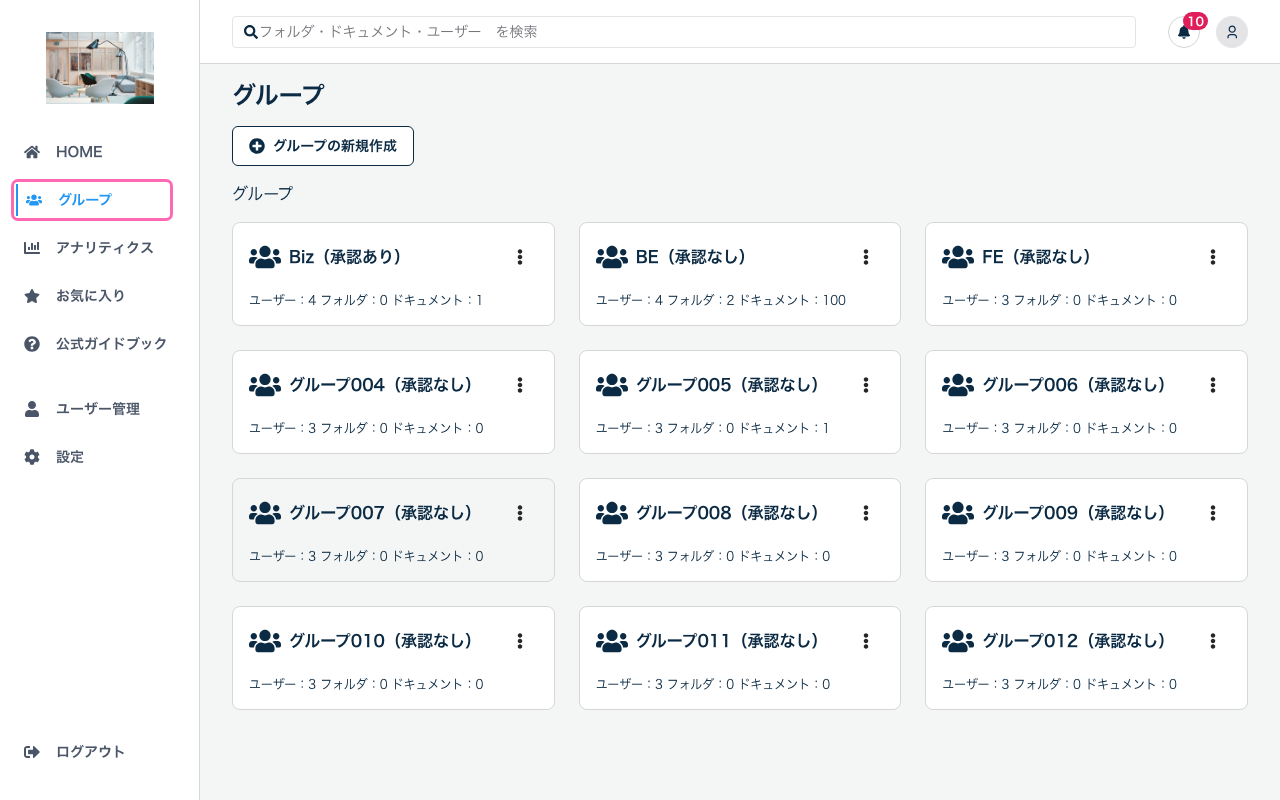
- サイドバーで「グループ」をクリックし、ドキュメントを作成したいグループ/フォルダを選択します
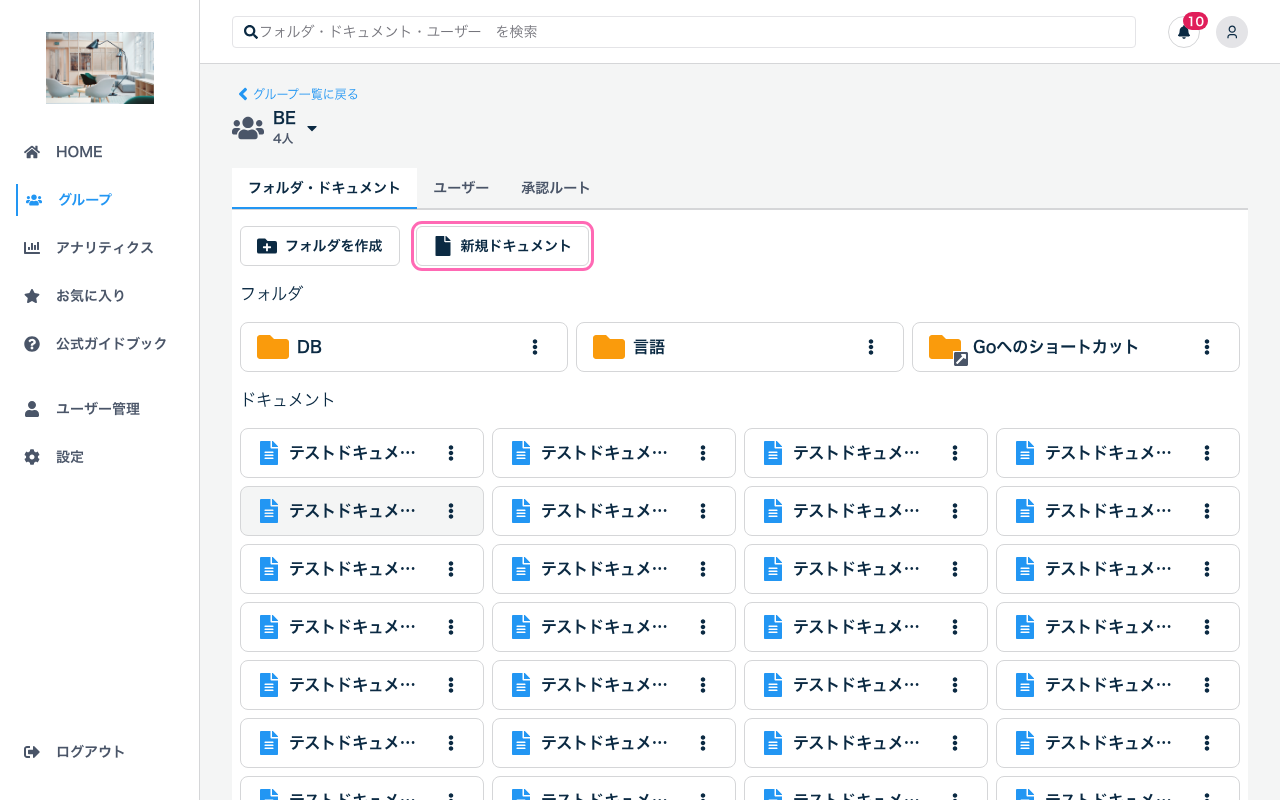
- 「新規ドキュメント」ボタンをクリックします
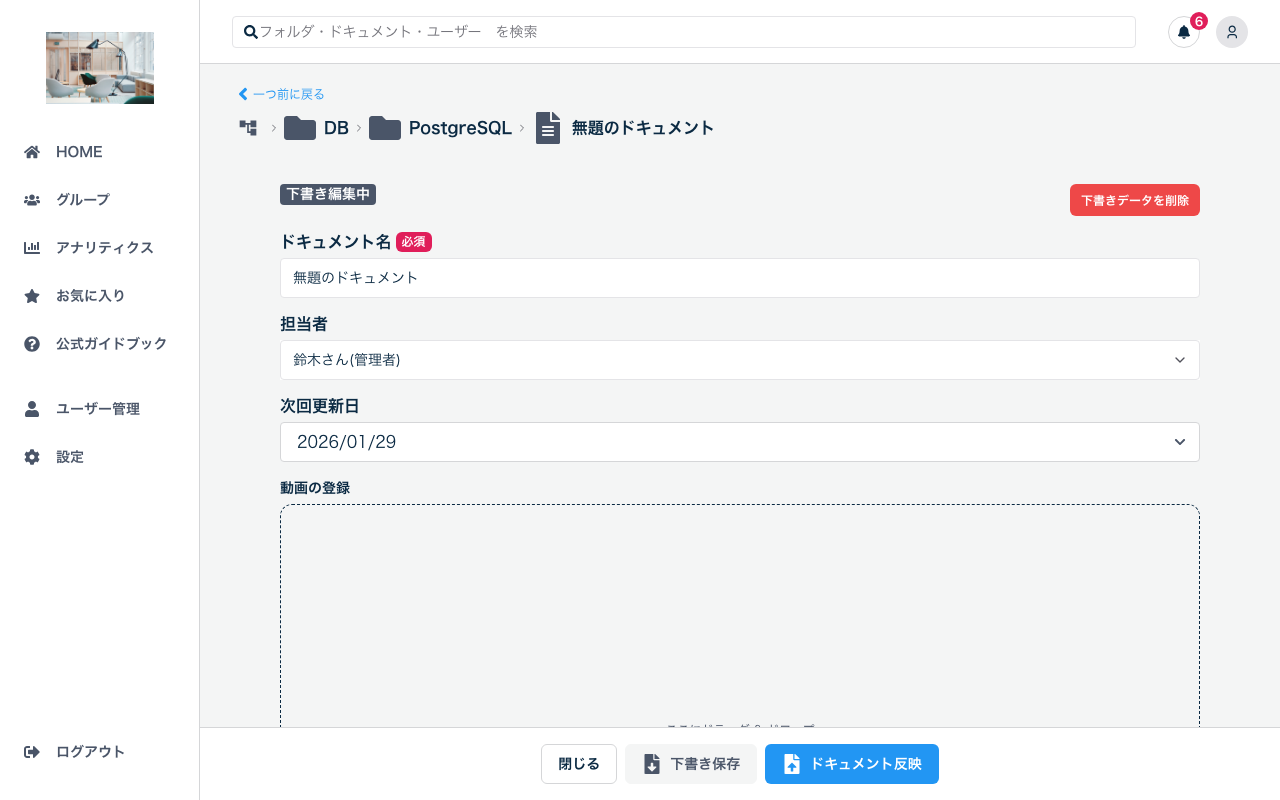
- ドキュメント編集画面が表示されます
入力項目
| 項目 | 必須 | 説明 |
|---|---|---|
| ドキュメント名 | ○ | ドキュメントのタイトル |
| 担当者 | ○ | このドキュメントの管理責任者 |
| 内部コンテンツ | - | Revot for Business内で編集するテキスト |
| 外部コンテンツURL | - | Google Docsなど外部サービスへのリンク |
| 動画 | - | 関連する動画ファイル |
| 補足ファイル | - | PDFなどの添付ファイル |
| 次回更新日 | - | 次回更新が必要な日付 |
| 承認ルート | - | 承認が必要な場合に設定 |
- 必要な項目を入力します
- 「下書き保存」ボタンをクリックします
作成時の状態 新しく作成されたドキュメントは「下書き」状態になります。公開するにはドキュメントを公開するの手順を行ってください。
ドキュメントを編集する
編集モードに切り替える
- 編集したいドキュメントを開きます
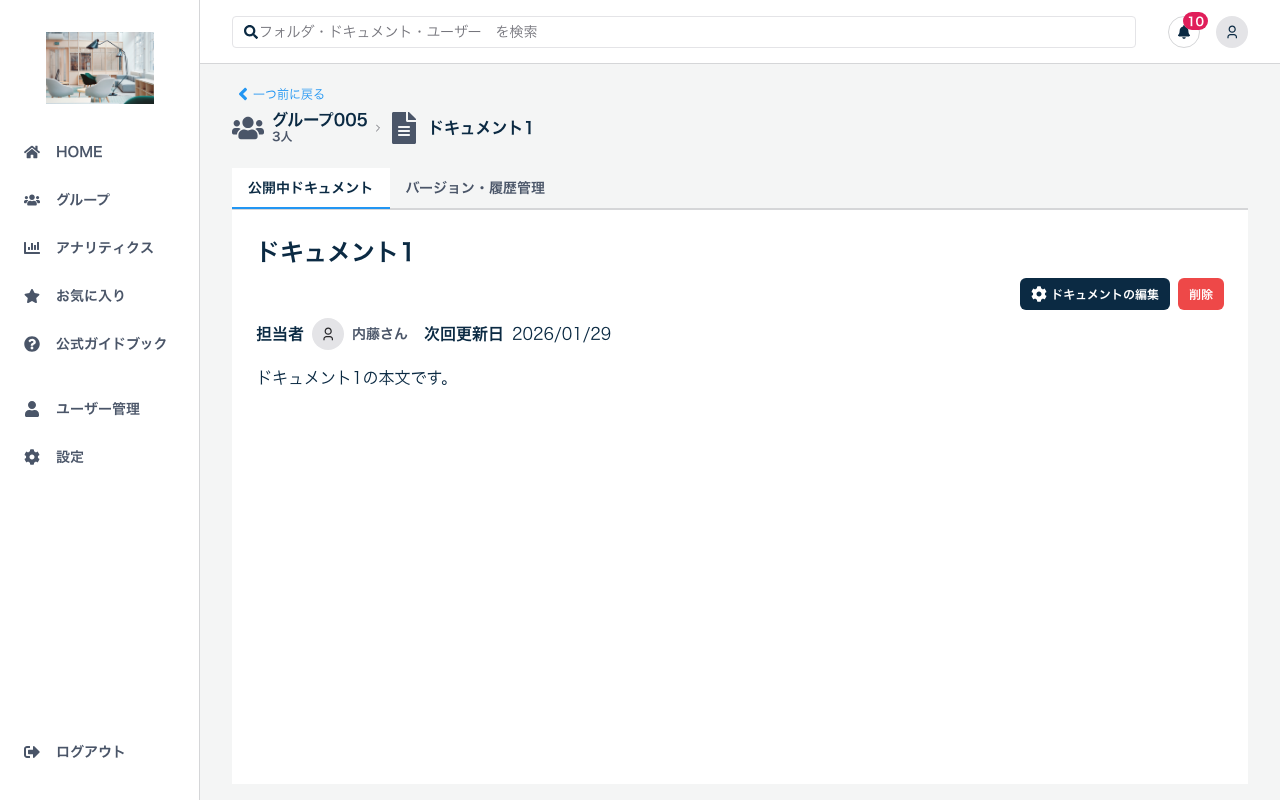
- 「ドキュメントの編集」ボタンをクリックします(下書きがある場合は「下書きの編集」)
- 編集画面に切り替わります
編集できる項目
新規作成時と同じ項目を編集できます。
編集を保存する
- 内容を編集します
- 「下書き保存」ボタンをクリックします
自動保存について 編集中の内容は下書きとして保存されます。保存した内容は、公開するまで他のユーザーには見えません。
内部コンテンツの編集
内部コンテンツは、Revot for Business内で直接編集できるテキストエリアです。
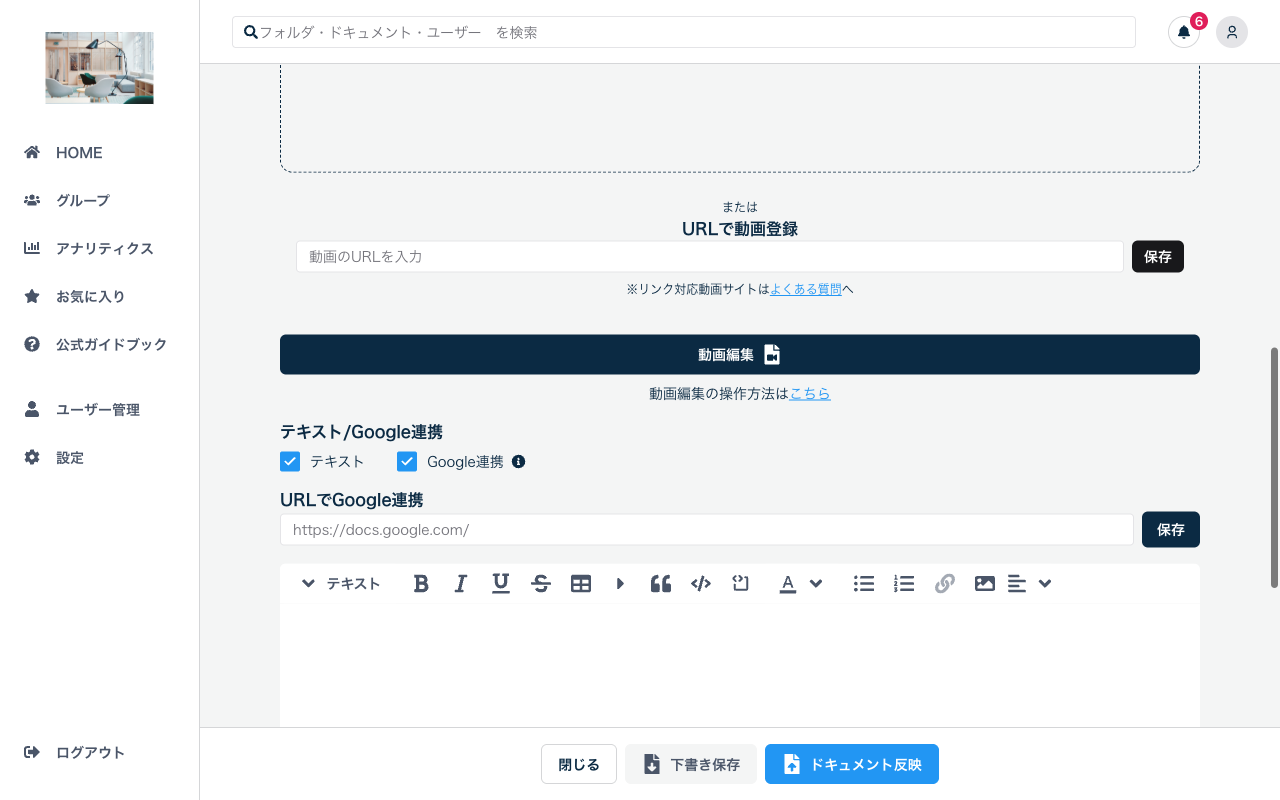
使える書式
| 書式 | 説明 |
|---|---|
| 見出し | セクションのタイトル |
| 太字・斜体 | テキストの強調 |
| リスト | 箇条書き・番号付きリスト |
| リンク | URLへのリンク |
| 表 | 表形式のデータ |
外部コンテンツの設定
Google Docs、スプレッドシート、スライドなど、Googleサービスで管理しているドキュメントへのリンクを設定できます。
設定手順
- 編集画面の「テキスト/Google連携」セクションで「Google連携」にチェックを入れます
- 「URLでGoogle連携」欄にURLを入力します
- 「下書き保存」をクリックします
閲覧者がドキュメントを開くと、外部リンクとして表示されます。
ファイルを添付する
ドキュメントにPDFなどのファイルを添付できます。
添付手順
- 編集画面の「補足ファイル」セクションを開きます
- ファイルをドラッグ&ドロップするか、クリックしてファイルを選択します
- アップロードするファイルを選択します
添付できるファイル
一般的なファイル形式(PDF、Word、Excel、画像など)を添付できます。
担当者を変更する
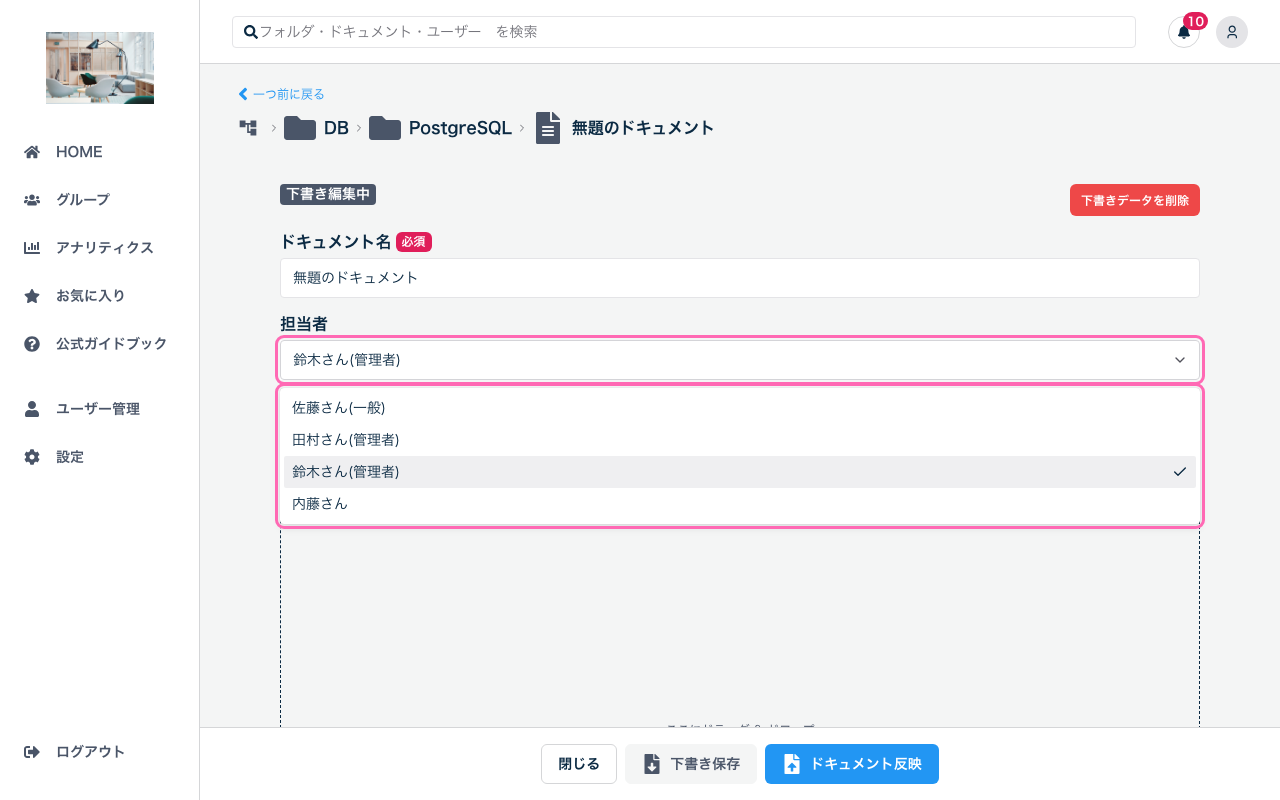
ドキュメントの担当者を別のユーザーに変更できます。
- ドキュメントの編集画面を開きます
- 「担当者」ドロップダウンから新しい担当者を選択します
- 「ドキュメント反映」をクリックします
ドキュメントを複製する
既存のドキュメントをコピーして新しいドキュメントを作成できます。
注意: コピー機能は公開済みドキュメントでのみ利用できます。下書き状態のドキュメントにはコピーオプションが表示されません。
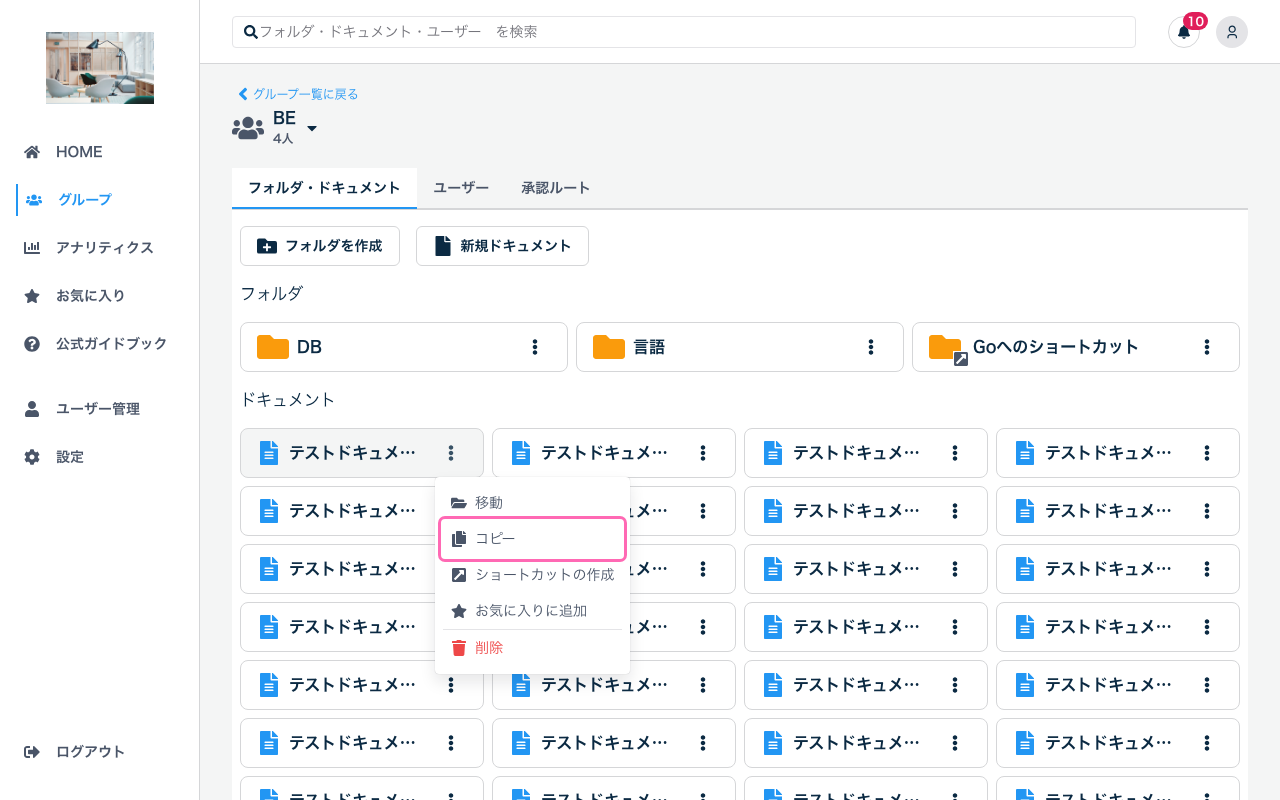
- フォルダページでコピーしたいドキュメントのメニュー(⋮)をクリックします
- 「コピー」を選択します
- コピー先のグループ・フォルダを選択します
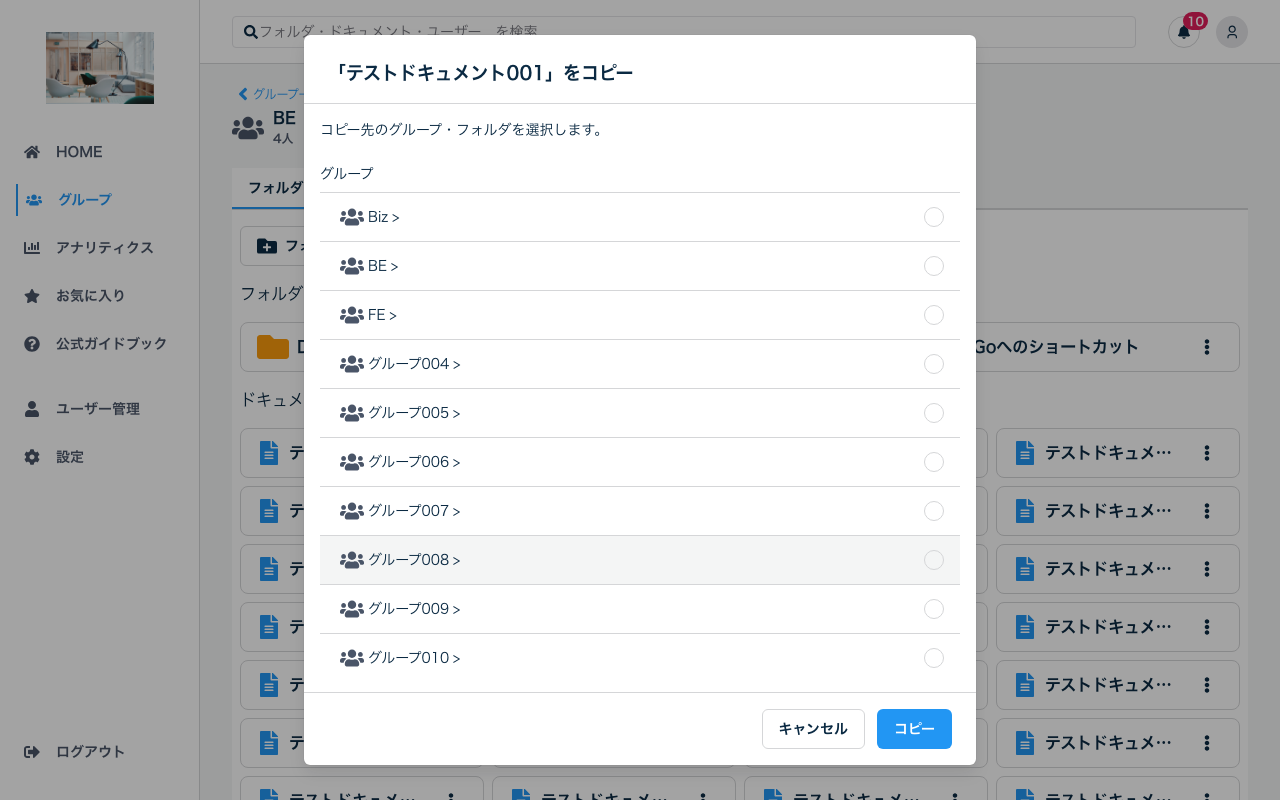
- 「コピー」をクリックします
複製される内容 現行版の内容が新しいドキュメントの下書きとしてコピーされます。
ドキュメントを移動する
ドキュメントを別のフォルダに移動できます。
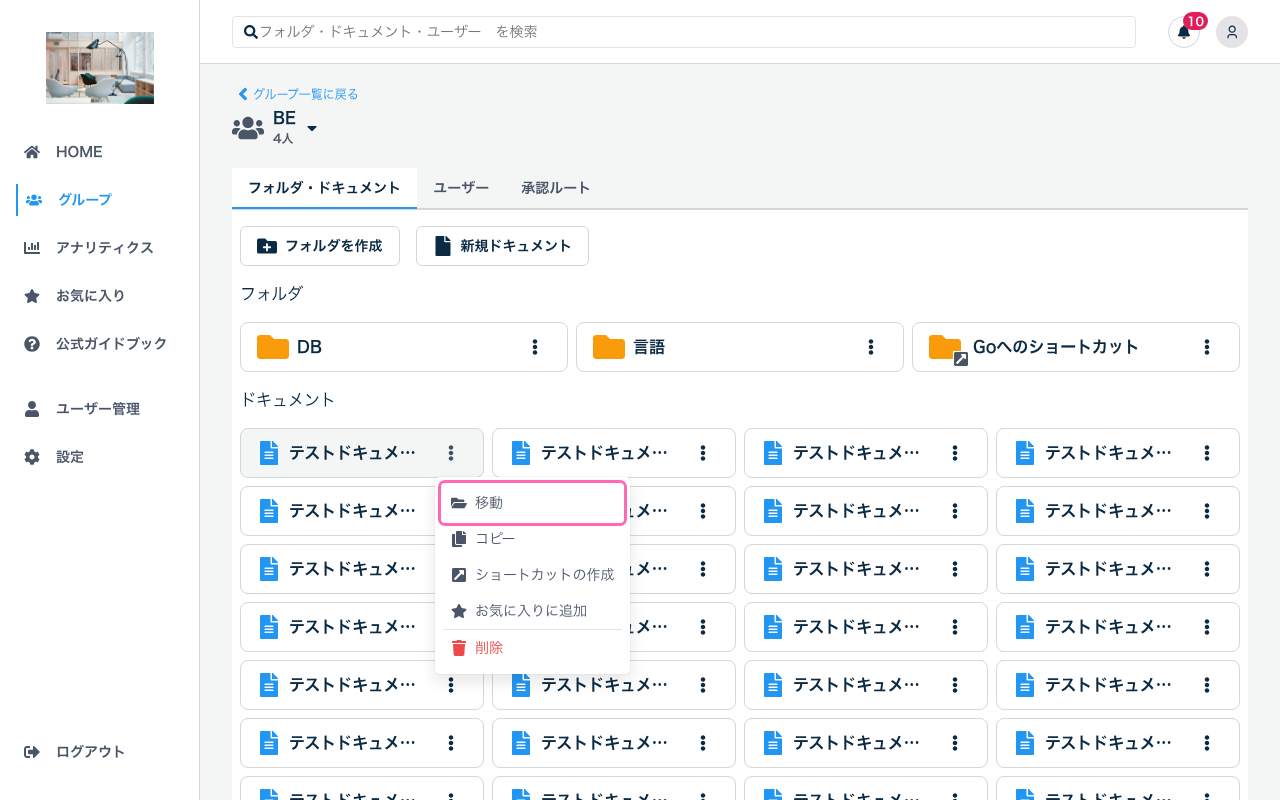
- フォルダページで移動したいドキュメントのメニュー(⋮)をクリックします
- 「移動」を選択します
- 移動先のグループ・フォルダを選択します
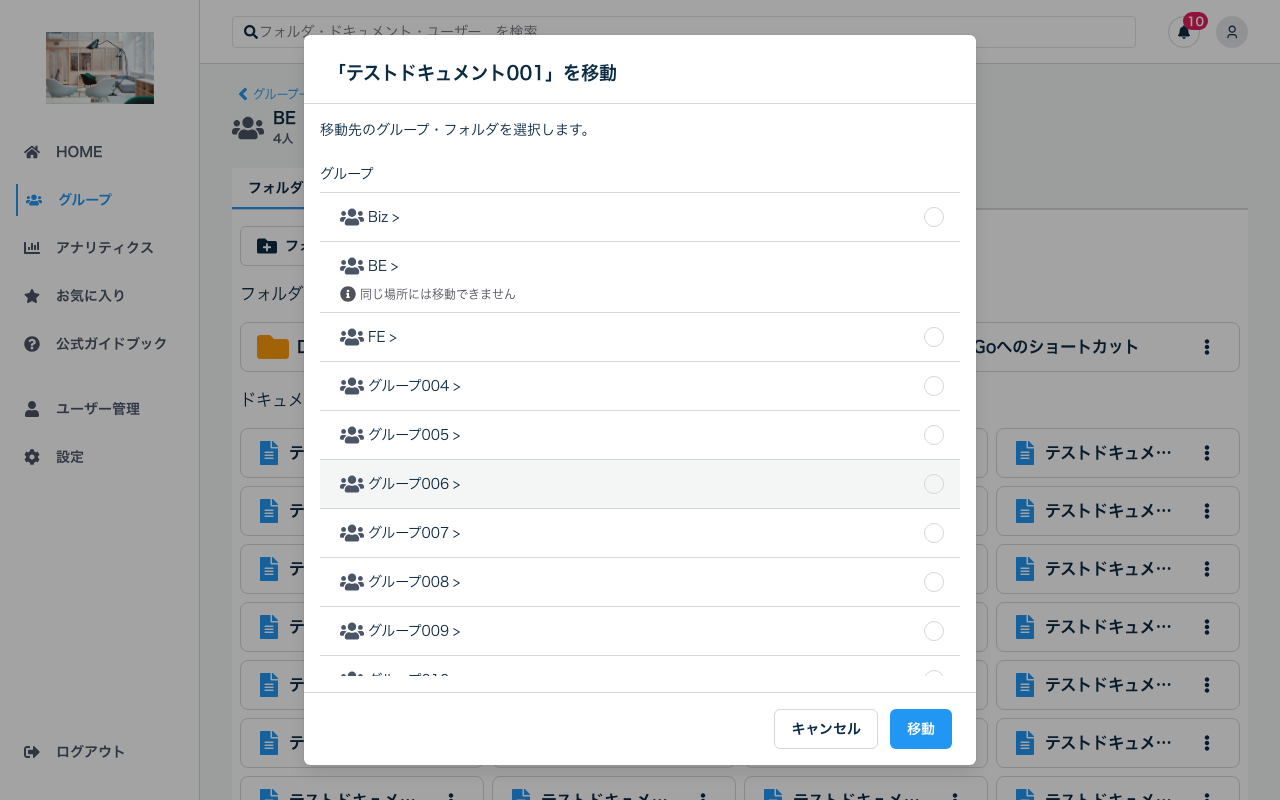
- 「移動」をクリックします