ドキュメントを見る
ドキュメントの閲覧方法を説明します。
ドキュメント詳細画面
ドキュメントを選択すると、詳細画面が表示されます。
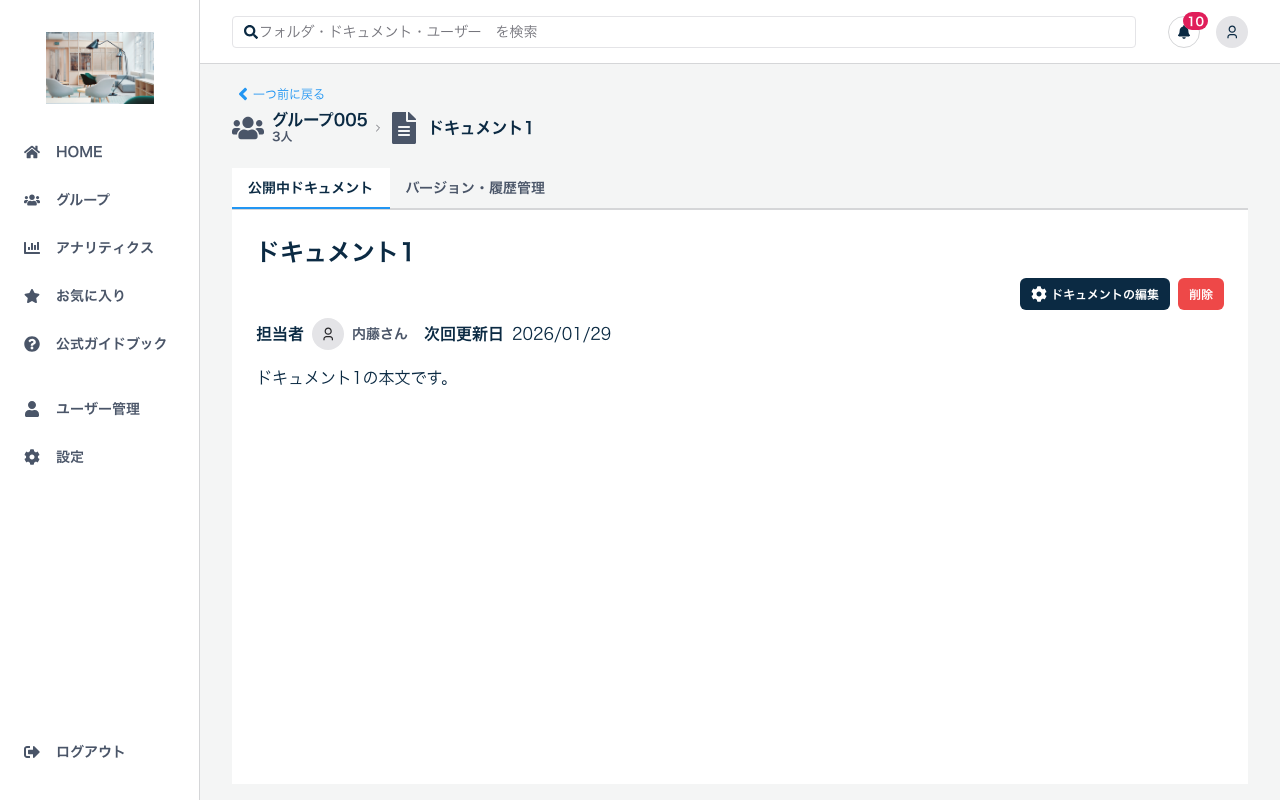
画面の構成
| エリア | 説明 |
|---|---|
| ドキュメント名 | ドキュメントのタイトル |
| 担当者 | このドキュメントの管理責任者 |
| コンテンツ | ドキュメントの本文 |
| 外部リンク | Google Docsなど外部サービスへのリンク(設定されている場合) |
| 動画 | 関連動画(設定されている場合) |
| 補足ファイル | 添付ファイル(設定されている場合) |
下書きと公開中ドキュメント
ドキュメントには「下書き」と「公開中ドキュメント」があります。
| 種類 | 説明 | 誰が見れる? |
|---|---|---|
| 公開中ドキュメント | 承認・公開済みの内容 | 閲覧者を含む全員 |
| 下書き | 編集中の未公開内容 | 編集者以上 |
表示を切り替える
編集権限がある場合、タブで表示を切り替えられます。
- ドキュメント詳細画面を開きます
- 「公開中ドキュメント」タブまたは「下書き」タブをクリックします
閲覧者の場合: 「公開中ドキュメント」のみ表示されます。
バージョン履歴を確認する
ドキュメントが公開されるたびにバージョンが保存されます。過去のバージョンを確認できます。
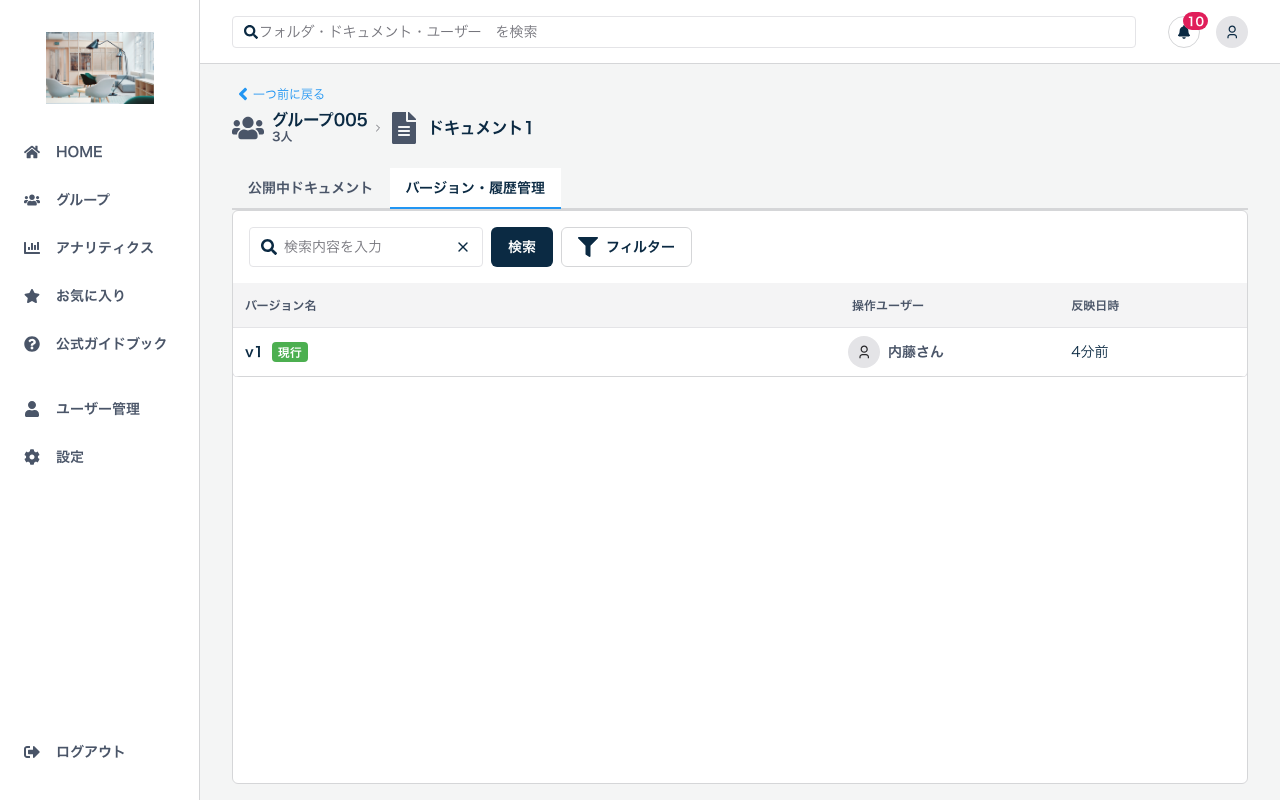
手順
- ドキュメント詳細画面を開きます
- 「バージョン・履歴管理」タブをクリックします
- バージョン一覧から確認したいバージョンを選択します
バージョン履歴で確認できる情報
| 項目 | 説明 |
|---|---|
| バージョン名 | 公開時に設定された名前(例: 2024年4月版) |
| 公開日時 | バージョンが公開された日時 |
| 公開者 | 公開操作を行ったユーザー |
| 承認履歴 | 承認者と承認日時(承認ありの場合) |
注意: 過去のバージョンは閲覧のみ可能です。編集はできません。
チャット履歴を確認する
承認プロセス中のやり取りを確認できます。
- 「バージョン・履歴管理」タブを開きます
- チャット履歴セクションで過去のメッセージを確認します
チャットは承認者と申請者の間で、変更内容の確認や質問に使用されます。