ドキュメントを公開する
下書きを公開する方法を説明します。
公開とは
編集したドキュメントは「下書き」として保存され、他のユーザーには見えません。
「公開」すると、閲覧権限を持つ全ユーザーが見られるようになります。
公開方法を選ぶ
すでに公開版があるドキュメントを更新する場合、公開方法を選べます。
| 公開方法 | 説明 | 用途 |
|---|---|---|
| 新バージョンとして保存 | 履歴に残してから公開 | 変更履歴を残したい場合 |
| そのまま反映 | 上書きして公開 | 軽微な修正など |
直接公開する(承認なし)
承認ルートが設定されていない場合、すぐに公開できます。
手順
- 公開したいドキュメントを開きます
- 「ドキュメント反映」ボタンをクリックします
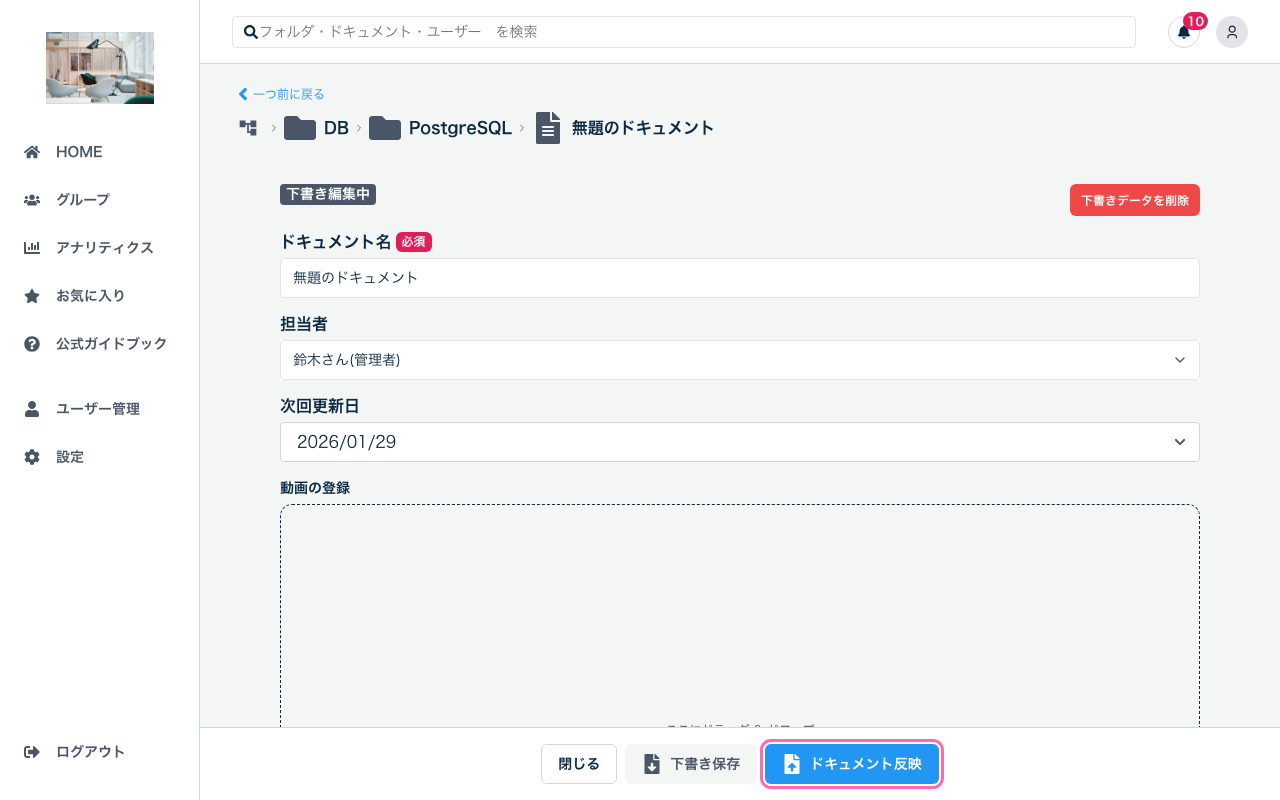
- 公開方法を選択します
- 「ドキュメント反映」をクリックします
承認申請して公開する(承認あり)
承認ルートが設定されている場合、公開前に承認が必要です。
手順
- ドキュメントを開きます
- 「承認申請」ボタンをクリックします
- バージョン名を入力します(例: 「2024年4月版」)
- 「承認申請を送信する」をクリックします
承認者に通知が送信され、全員が承認すると自動的に公開されます。
承認状況を確認する
申請したドキュメントを開くと、承認ステータスが表示されます。
| ステータス | 説明 |
|---|---|
| 申請中 | 承認を待っています |
| 承認済み | このステップは承認されました |
| 差し戻し | 差し戻されました |
承認申請を取り消す
承認プロセス中であれば、「承認申請の取消」をクリックして取り消せます。
差し戻しされた場合
対応手順
- 差し戻されたドキュメントを開きます
- 差し戻し理由(コメント)を確認します
- ドキュメントを修正します
- 「下書き保存」をクリックします
- 再度「承認申請」をクリックします
注意: 再申請すると、最初の承認者から承認プロセスが再開されます。
よくある質問
Q. ドキュメント反映ボタンが表示されない
- 編集権限がない → 管理者に確認してください
- 下書きがない → 編集して下書きを作成してください
- 承認ルートがある → 「承認申請」ボタンから申請してください
Q. 公開を取り消すことはできますか?
公開後は取り消せません。修正が必要な場合は、新しい下書きを作成して再度公開してください。