承認する
承認者として、ドキュメントの承認申請を処理する方法を説明します。
HOMEで承認状況を確認する
HOMEの「承認」セクションで、受領・提出した承認の状況を一覧で確認できます。
受領(承認者として)
| ステータス | 説明 |
|---|---|
| 未確認 | 承認申請が届いている。自分のSTEPになった時に受領される |
| 承認 | 承認済み。次のSTEPのユーザーに送信される |
| 差し戻し | 差し戻し済み。作成者から再申請があると「未確認」に戻る |
提出(申請者として)
| ステータス | 説明 |
|---|---|
| 申請中 | 承認者のアクション(承認 or 差し戻し)を待っている |
| 差し戻し | 差し戻された。内容を修正して再申請が必要 |
承認依頼を確認する
通知で確認する
承認依頼があると、通知が届きます。
- ヘッダーの通知アイコンをクリックします
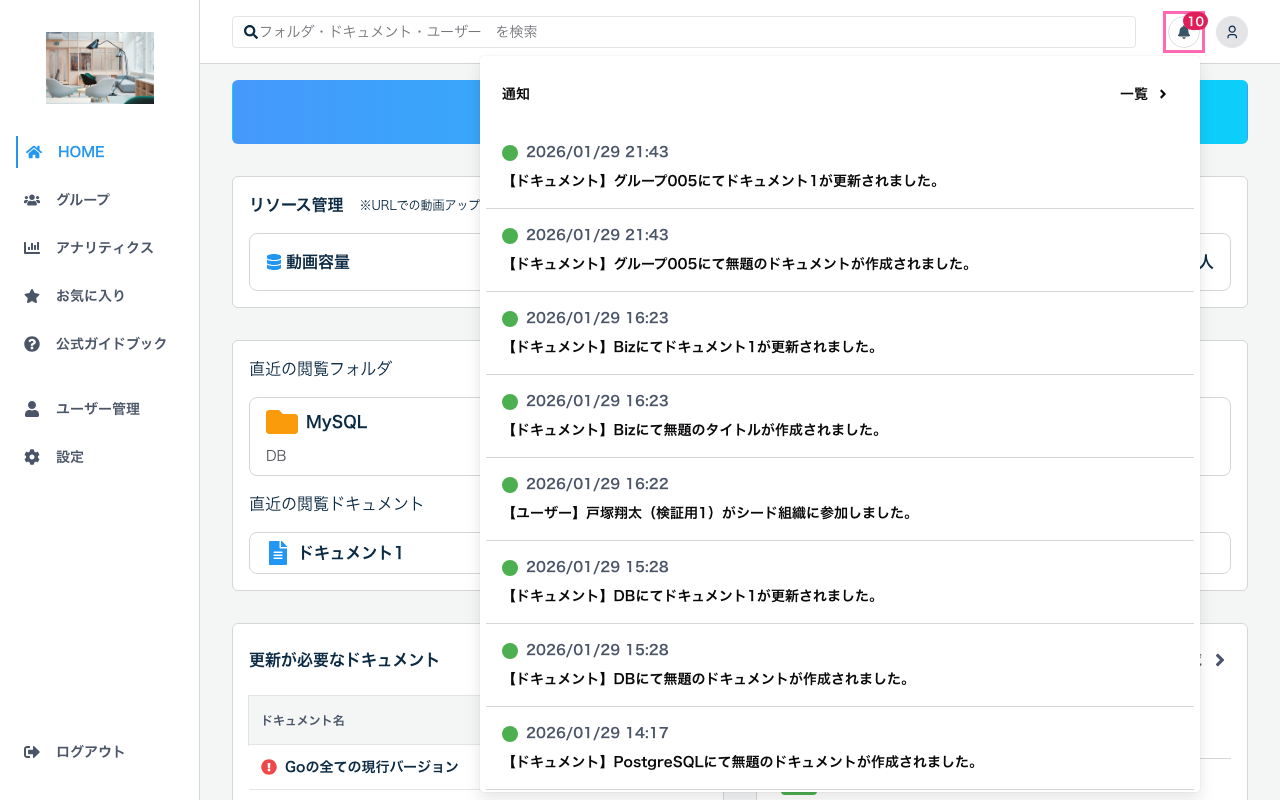
- 承認依頼の通知をクリックします
- 該当のドキュメントが表示されます
ドキュメントから確認する
ドキュメントを直接開いて確認することもできます。
- 承認依頼のドキュメントを開きます
- 「申請中」のステータスが表示されます
- 下書きの内容を確認できます
ドキュメントを確認する
承認する前に、以下の内容を確認してください。
確認ポイント
| 確認項目 | 説明 |
|---|---|
| 下書きの内容 | 現在の公開版との差分を確認 |
| 変更履歴 | どこが変更されたか |
| 申請者のコメント | 変更意図や補足情報 |
差分を確認する
- 「公開中ドキュメント」タブと「承認申請中」タブを切り替えます
- それぞれの内容を比較して違いを確認します
承認する
内容に問題がなければ、承認します。
手順
- 承認依頼のドキュメントを開きます
- 内容を確認します
- 「承認」ボタンをクリックします
- 必要に応じてコメントを入力します
- 「承認」をクリックします
承認後の流れ
- 次の承認者がいる場合: 次の承認者に通知が送信されます
- 自分が最後の承認者の場合: ドキュメントが自動的に公開され、申請者に通知が届きます
差し戻す
内容に問題がある場合は、差し戻して修正を依頼できます。
手順
- 承認依頼のドキュメントを開きます
- 問題点を確認します
- 「差し戻し」ボタンをクリックします
- 差し戻し理由をコメントに入力します
- 「差し戻し」をクリックします
差し戻し理由について 申請者が修正しやすいよう、具体的な問題点や修正内容を記載することをお勧めします。
差し戻し後の流れ
- 申請者に通知が届きます
- 申請者は内容を修正して再申請できます
- 再申請された場合、最初の承認者から承認プロセスが再開されます
申請者とチャットする
承認・差し戻しの前に、申請者とメッセージをやり取りできます。
- 承認依頼のドキュメントを開きます
- 「バージョン・履歴管理」タブを開きます
- チャット履歴セクションでメッセージを入力して送信します
チャットは以下の用途で活用できます:
- 変更内容の詳細を確認する
- 軽微な修正を依頼する
- 承認・差し戻しの理由を補足する
承認履歴を確認する
過去に承認したドキュメントの履歴を確認できます。
確認できる情報
| 項目 | 説明 |
|---|---|
| ドキュメント名 | 承認したドキュメント |
| 承認日時 | 承認または差し戻しした日時 |
| 結果 | 承認 / 差し戻し |
| コメント | 入力したコメント |
よくある質問
Q. 承認を取り消すことはできますか?
承認後に取り消すことはできません。ただし、次の承認者がまだ承認していない場合は、次の承認者に連絡して差し戻してもらうことができます。
Q. 他の承認者の判断を確認できますか?
はい、承認履歴で他の承認者の承認・差し戻し状況とコメントを確認できます。
Q. 承認期限はありますか?
システム上の承認期限はありません。ただし、申請者や組織のルールで期限が設けられている場合があります。通知を受け取ったら、なるべく早めに対応してください。