グループを管理する
グループの作成・削除・ユーザー管理の方法を説明します。
必要な権限: 組織管理者(グループの作成・削除)、グループ管理者(ユーザー管理)
グループとは
グループは、ユーザーとコンテンツ(フォルダ・ドキュメント)をまとめて管理する単位です。
グループの役割
- ユーザーをグループに所属させて、一括でアクセス権限を管理
- フォルダ・ドキュメントの最上位の格納場所
グループを作成する
必要な権限: 組織管理者
手順
- サイドバーの「グループ」をクリックします
- 「グループの新規作成」ボタンをクリックします
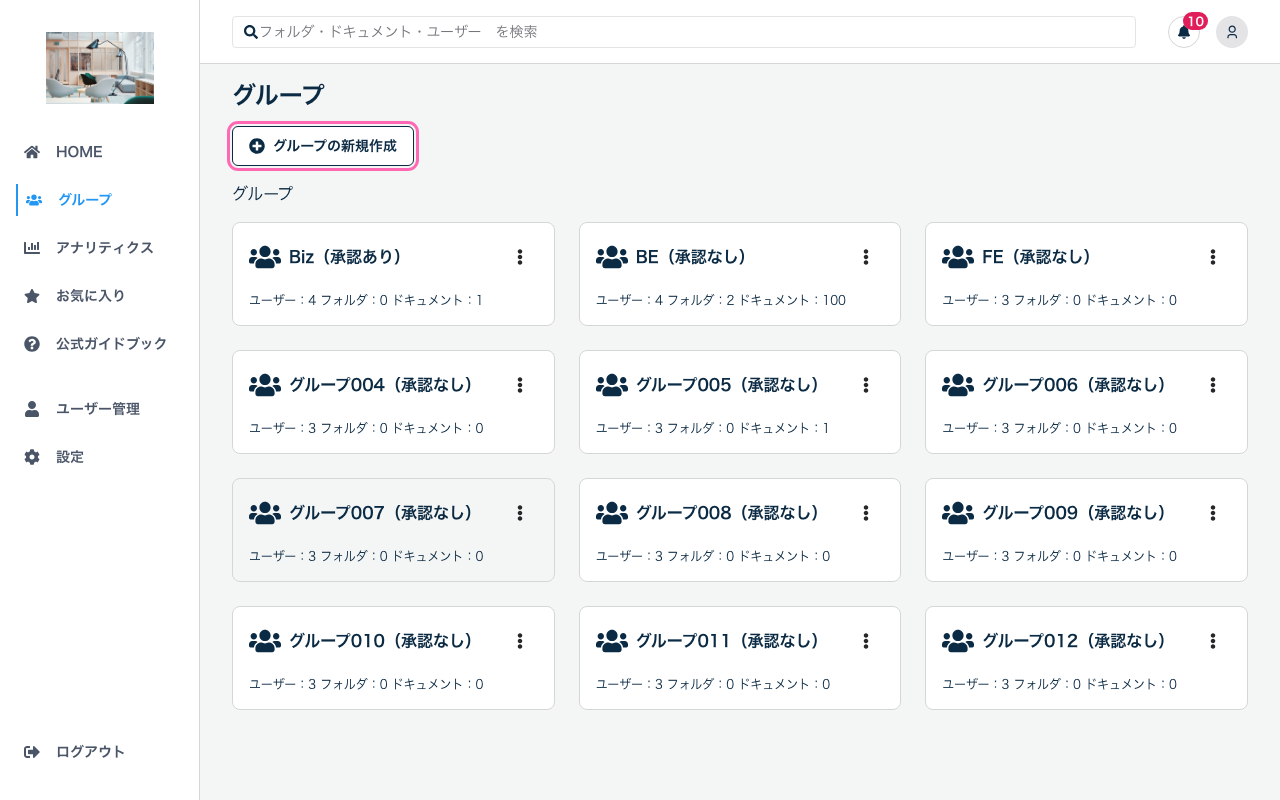
- グループ作成ダイアログが表示されます
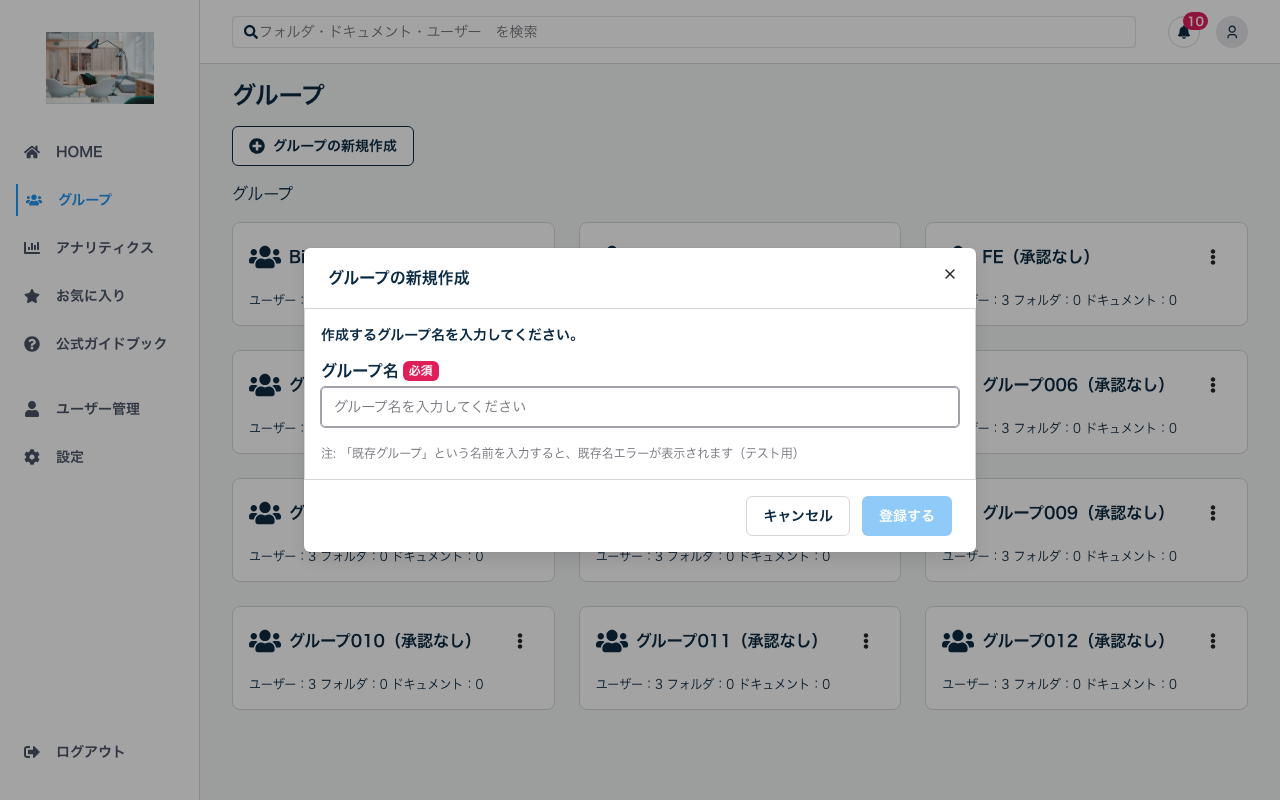
- グループ名を入力します
- 「登録する」をクリックします
- 新しいグループが作成されます
グループにユーザーを追加する
必要な権限: 組織管理者 または グループ管理者
手順
- サイドバーでグループをクリックして、グループ詳細ページを開きます
- 「ユーザー」タブをクリックします
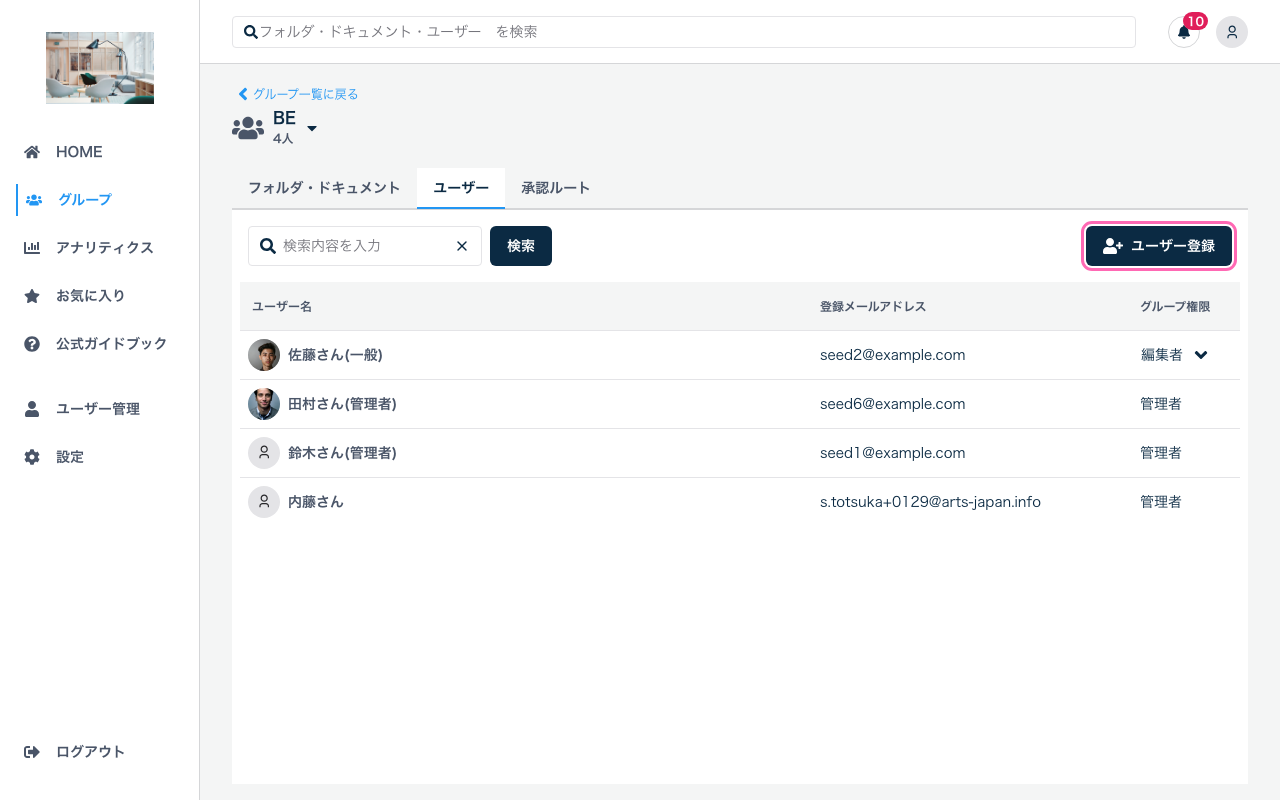
- 「ユーザー登録」ボタンをクリックします
- 追加するユーザーを選択します
- グループ内の権限を設定します
| 権限 | 説明 |
|---|---|
| 管理者 | グループ内のすべての操作が可能 |
| 編集者 | グループ内の「ユーザー登録」「承認ルート登録」以外の操作が可能 |
| 閲覧者 | グループ内のフォルダ・ドキュメントの閲覧のみ可能 |
- 「登録」をクリックします
組織管理者について 組織権限が「管理者」のユーザーは、グループに自動的に「管理者」として登録されます。
グループからユーザーを削除する
必要な権限: 組織管理者 または グループ管理者
手順
- サイドバーでグループをクリックして、グループ詳細ページを開きます
- 「ユーザー」タブをクリックします
- 削除したいユーザーの権限メニューを開きます
- 「削除」をクリックします
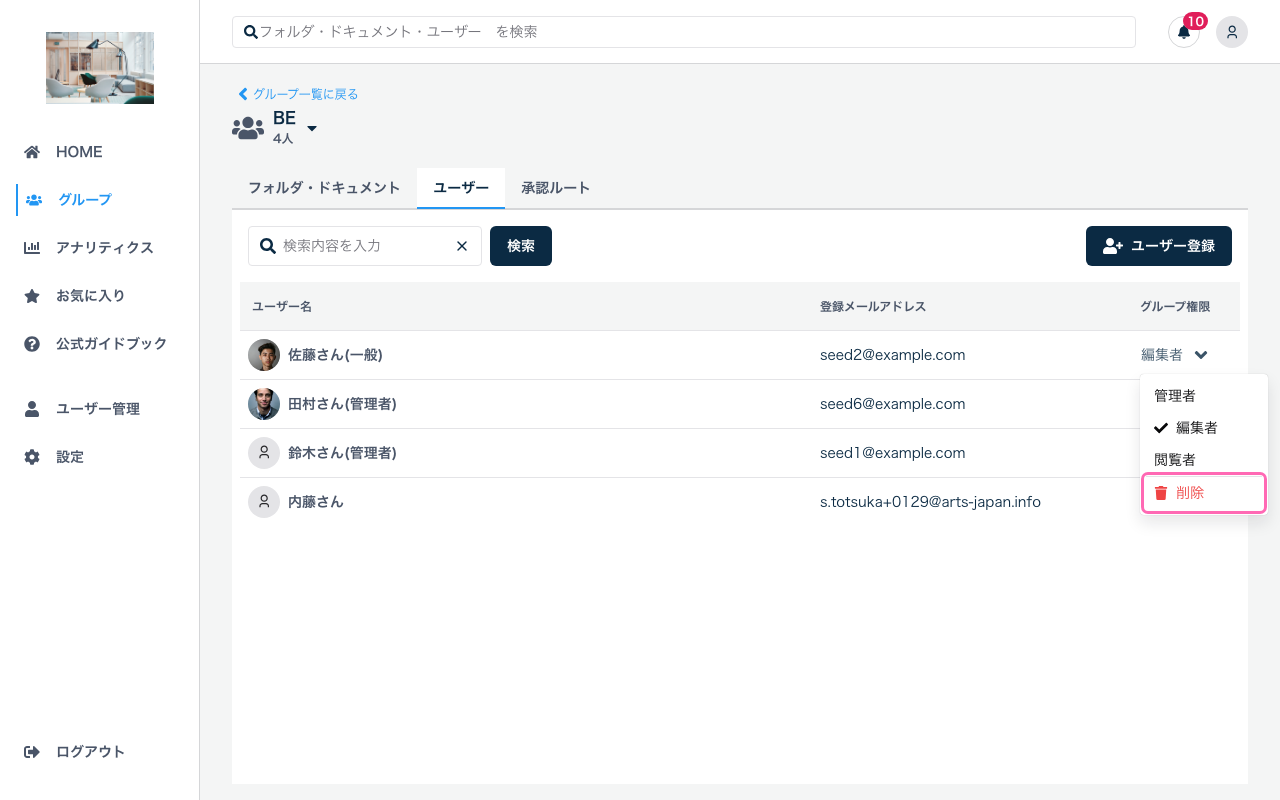
- 確認ダイアログで「削除」をクリックします
削除後 グループから削除されたユーザーは、そのグループ内のフォルダ・ドキュメントにアクセスできなくなります。
ユーザーのグループ権限を変更する
必要な権限: 組織管理者 または グループ管理者
手順
- サイドバーでグループをクリックして、グループ詳細ページを開きます
- 「ユーザー」タブをクリックします
- 権限を変更したいユーザーの権限メニューを開きます
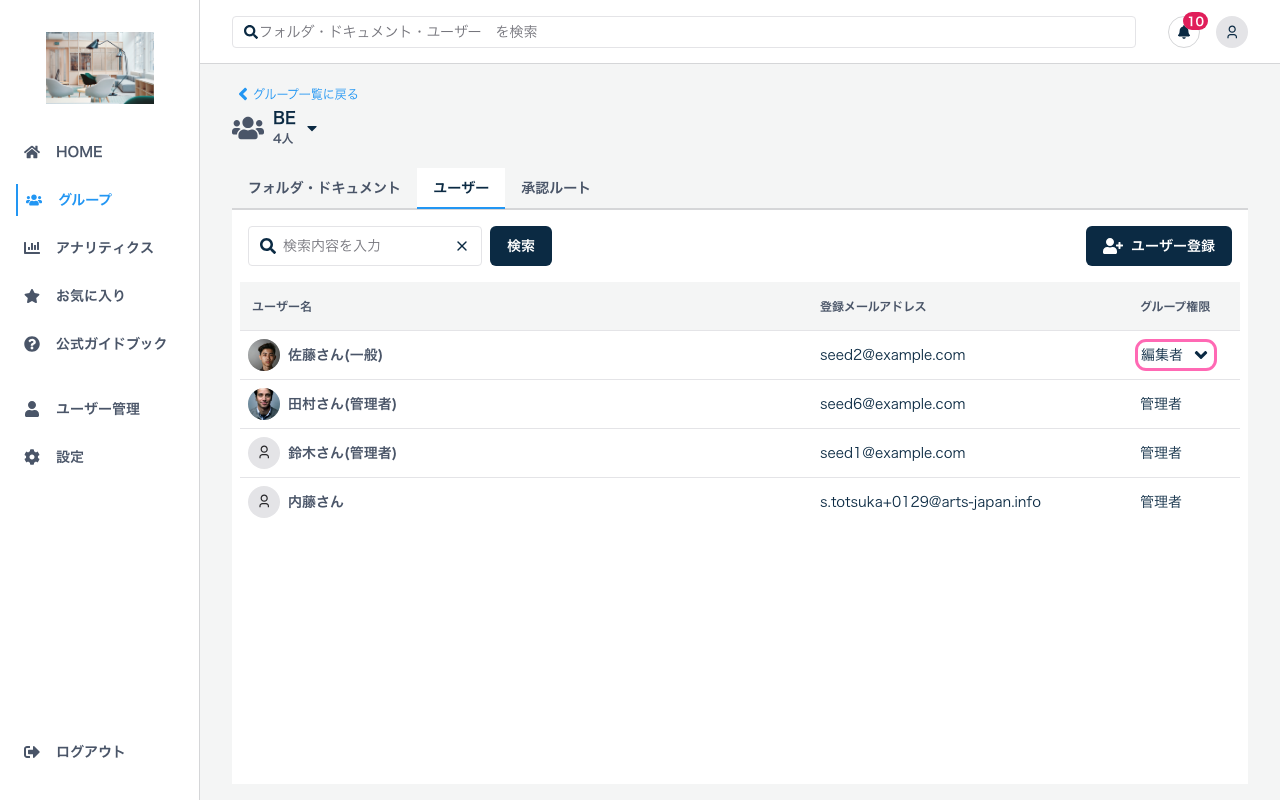
- 新しい権限(「管理者」「編集者」「閲覧者」)を選択します
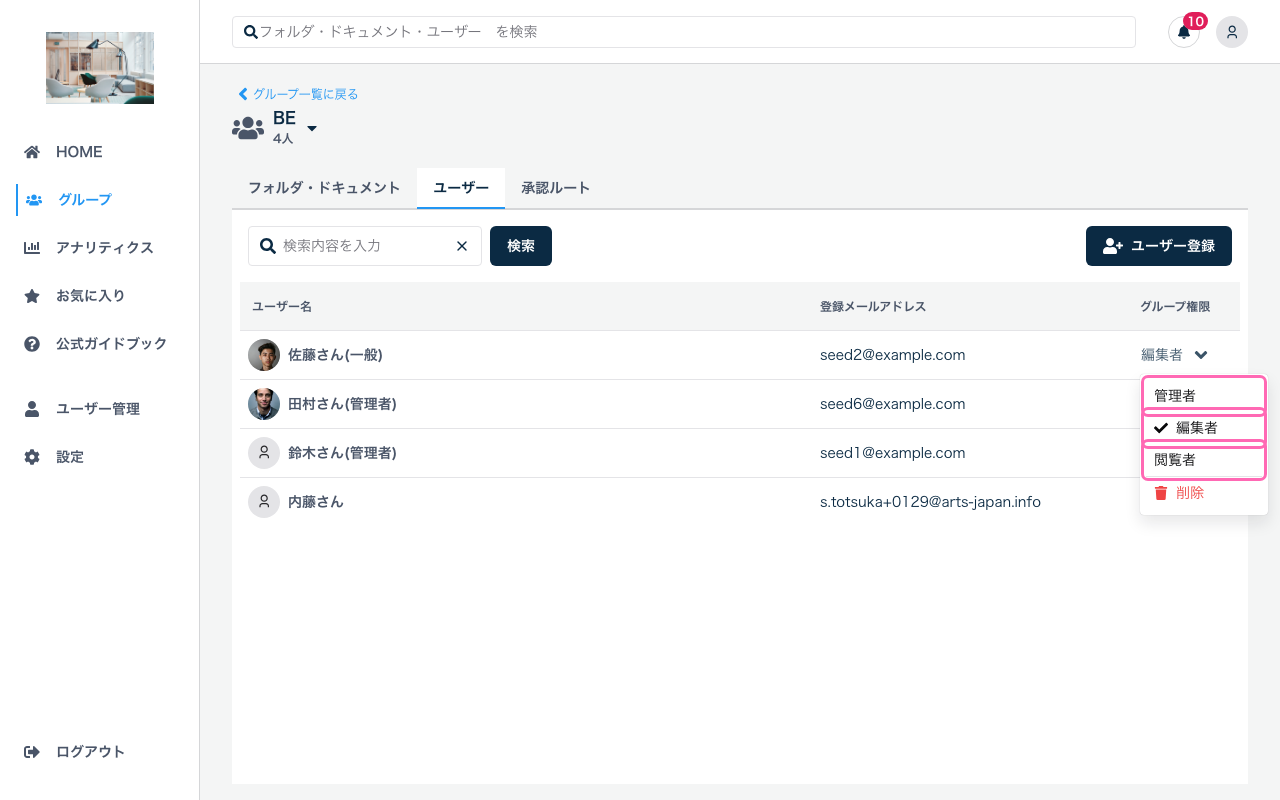
- 権限が即座に変更されます
グループ名を変更する
必要な権限: 組織管理者 または グループ管理者
手順
- サイドバーの「グループ」をクリックしてグループ一覧を開きます
- 変更したいグループの三点リーダー(⋮)をクリックします
- 「グループ名変更」を選択します
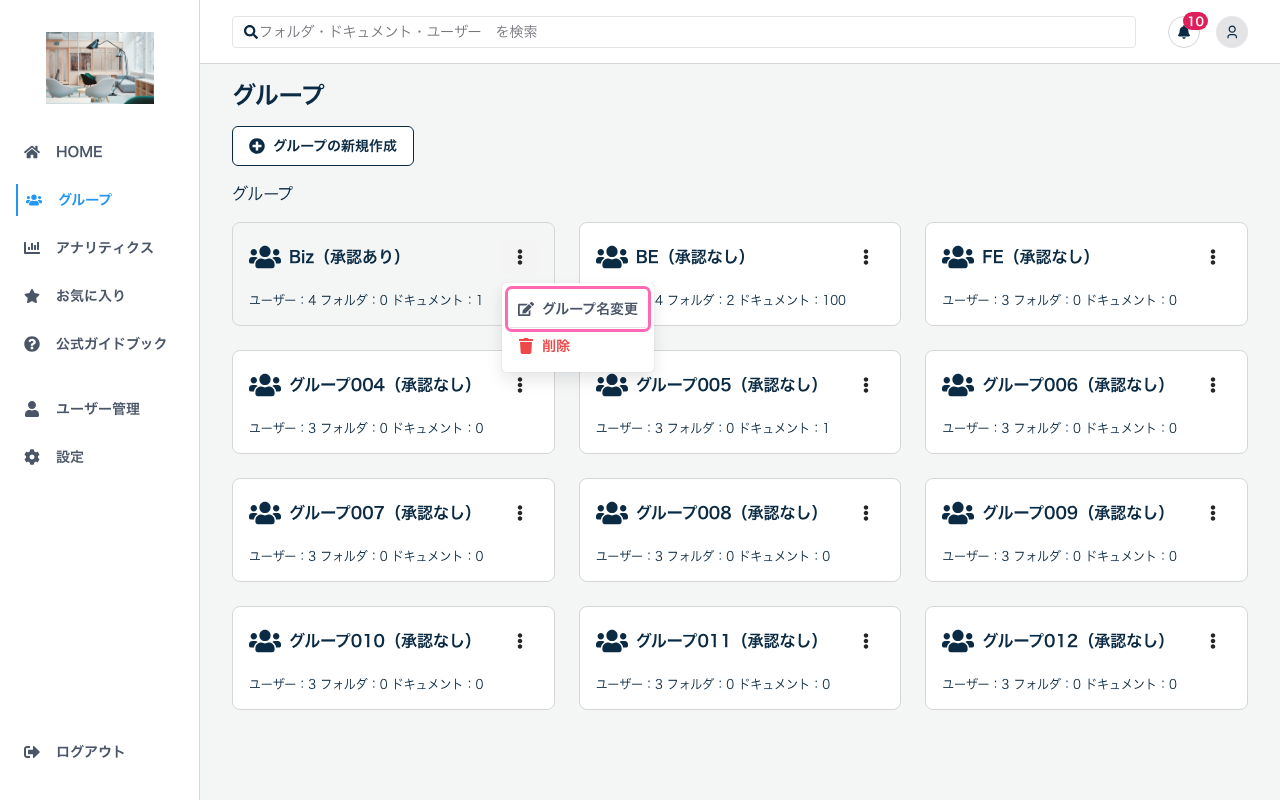
- 新しいグループ名を入力します
- 「保存」をクリックします
別の方法 グループ詳細ページからも変更できます。グループ名の横にあるドロップダウン(▼)をクリックして「グループ名変更」を選択してください。
グループを削除する
必要な権限: 組織管理者
手順
- サイドバーの「グループ」をクリックしてグループ一覧を開きます
- 削除したいグループの三点リーダー(⋮)をクリックします
- 「削除」を選択します
- 確認ダイアログが表示されます
- 「削除」をクリックします
⚠️ 重要 グループを削除すると、グループ内の すべてのフォルダとドキュメントも削除されます。この操作は取り消せません。
グループの権限について
グループ内の権限は、配下のフォルダ・ドキュメントに継承されます。
フォルダごとに個別の権限を設定することもできます。詳しくはフォルダを管理するをご覧ください。
よくある質問
Q. ユーザーを複数のグループに追加できますか?
はい、1人のユーザーを複数のグループに追加できます。各グループで異なる権限を設定することも可能です。
Q. グループの作成数に上限はありますか?
ご契約のプランによって異なります。詳しくは契約内容をご確認ください。
Q. グループを削除せずに、中のコンテンツだけ削除できますか?
グループは残したまま、中のフォルダ・ドキュメントを個別に削除することは可能です。