ユーザーを招待する
組織に新しいユーザーを招待する方法を説明します。
必要な権限: 組織管理者
ユーザーを招待する
手順
-
サイドバーの「ユーザー管理」をクリックします
-
「ユーザー招待」ボタンをクリックします
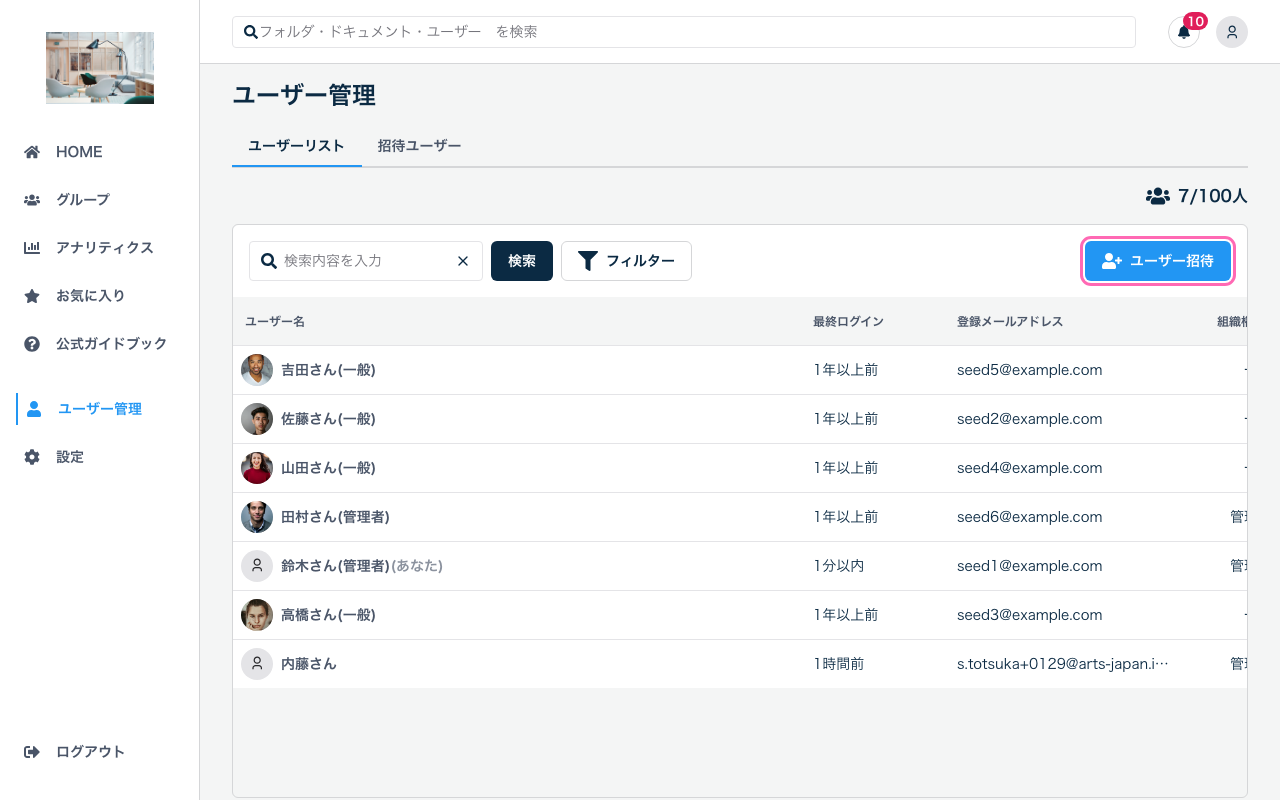
- 招待画面が表示されます
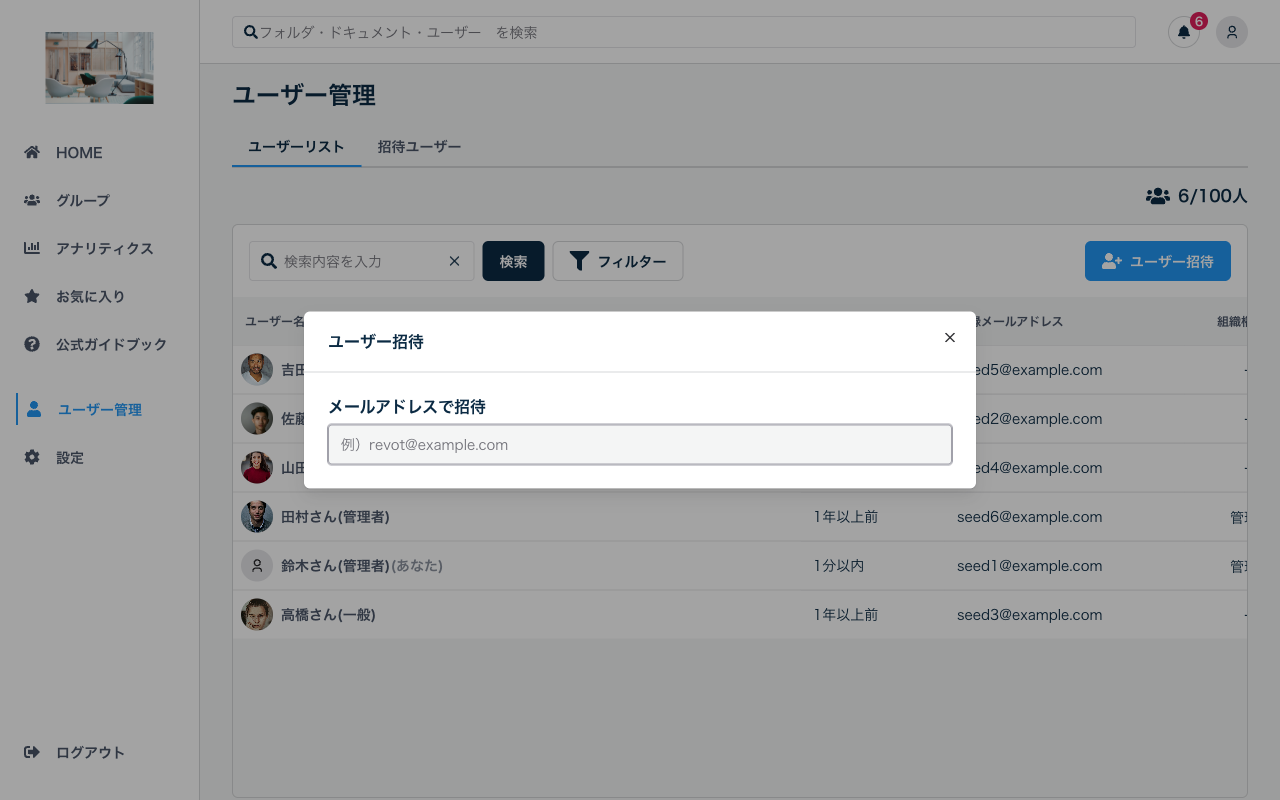
-
招待するユーザーのメールアドレスを入力します
-
組織権限(「管理者」または「一般」)を選択し、「招待する」をクリックしてリストに追加します
-
複数のユーザーを招待する場合は、手順4-5を繰り返します
-
「招待メールを送信」をクリックします
-
リストに追加したすべてのユーザーに招待メールが送信されます
組織権限について
組織権限は、組織全体に対する権限です。
| 権限 | 説明 |
|---|---|
| 管理者 | 組織設定・ユーザー管理・グループ管理など全ての操作が可能 |
| 一般 | 所属するグループ・フォルダ内での操作が可能 |
一般の権限について 一般ユーザーは、招待しただけではグループにアクセスできません。招待後にグループを管理するでグループに追加してください。
招待後の流れ
- 招待メールが送信されます
- ユーザーがメール内のリンクをクリックします
- ユーザーがパスワードを設定してアカウントを作成します
- 組織への登録が完了します
詳しい手順は初回ログインをご覧ください。
招待状況を確認する
招待したユーザーの状況を確認できます。
- 「ユーザー管理」を開きます
- 「招待ユーザー」タブをクリックします
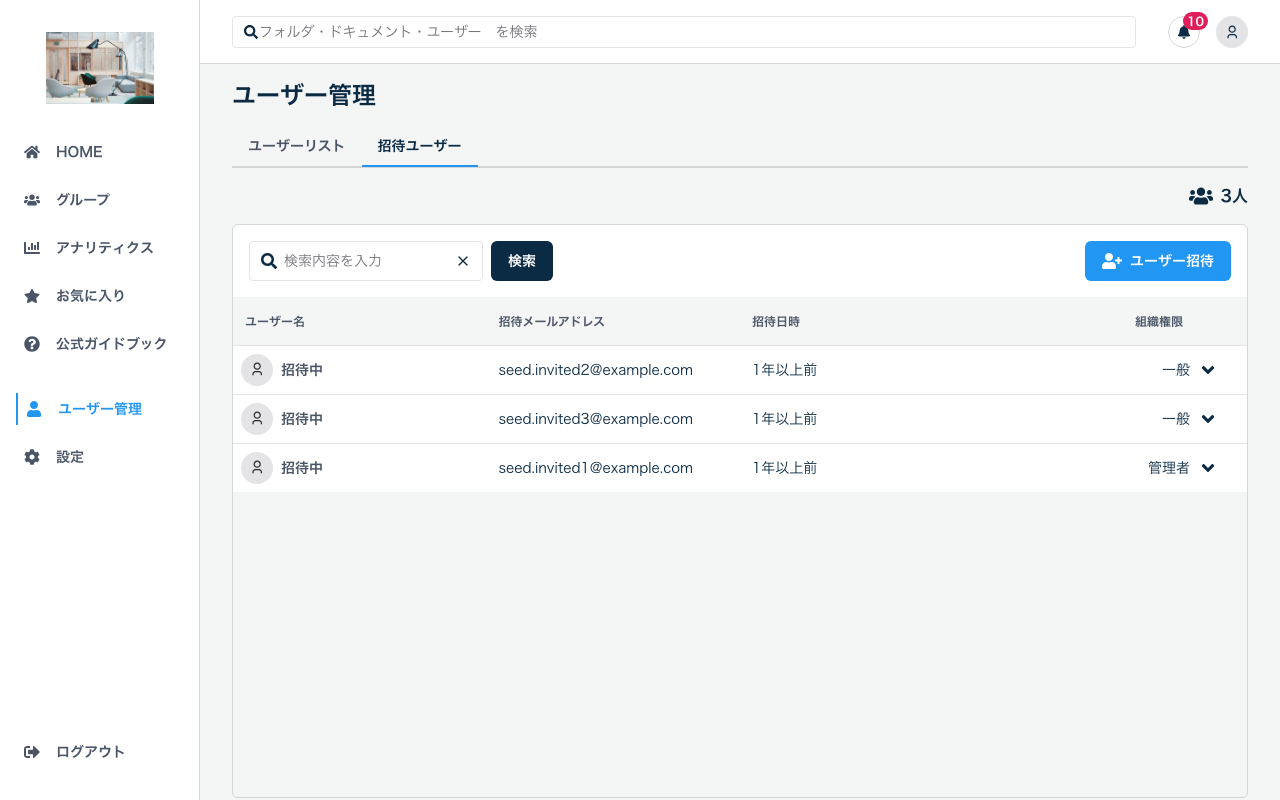
招待中のユーザーがアカウントを作成すると、「ユーザーリスト」タブに移動します。
招待を取り消す
まだアカウントを作成していないユーザーの招待を取り消すことができます。
- 「ユーザー管理」を開きます
- 取り消したいユーザー(招待中)の権限メニューを開きます
- 「招待取消」をクリックします
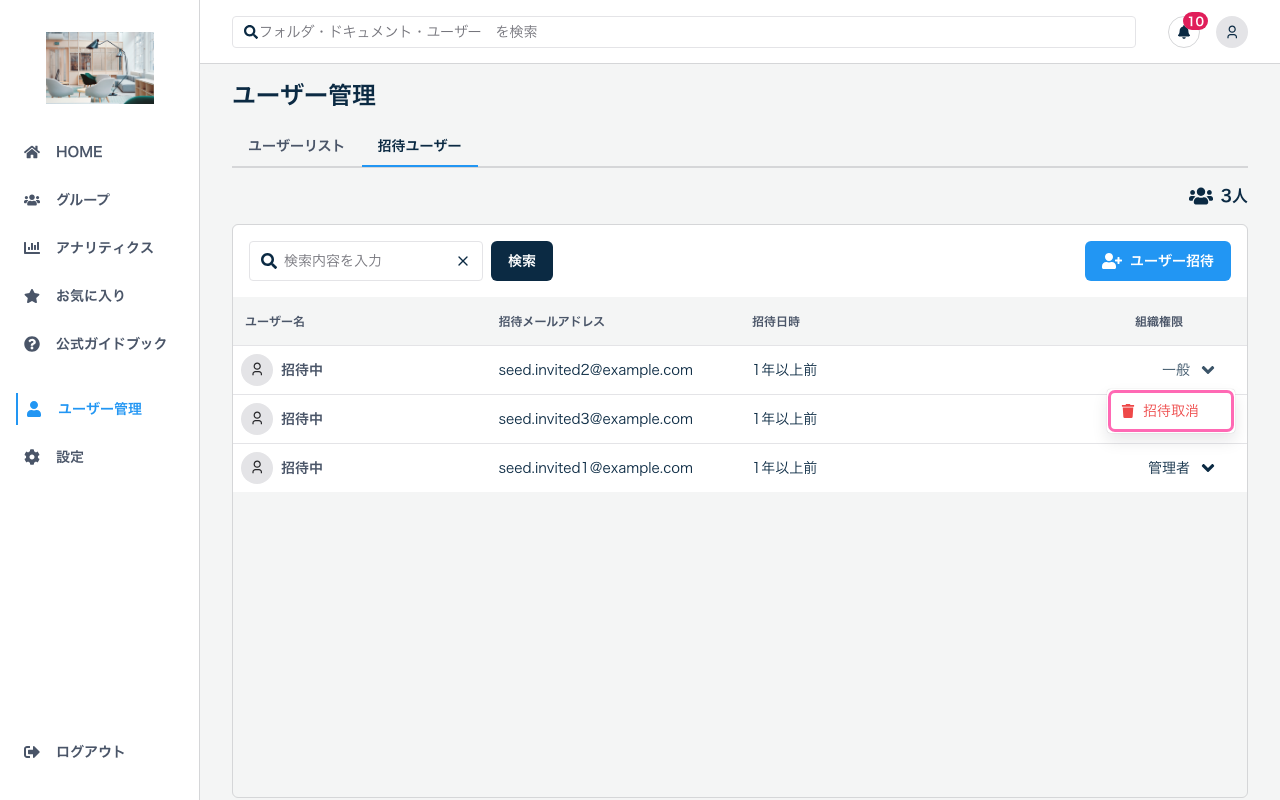
- 確認ダイアログで取り消しを確定します
取り消し後 取り消すと、招待メールのリンクは無効になります。再度招待する場合は、新しく招待を送信してください。
ユーザーを削除する
組織からユーザーを削除(退会処理)できます。
削除できない場合 担当しているドキュメントがあるユーザーは削除できません。先にドキュメントの担当者を変更してください。
- 「ユーザー管理」を開きます
- 削除したいユーザーの権限メニューを開きます
- 「削除」をクリックします
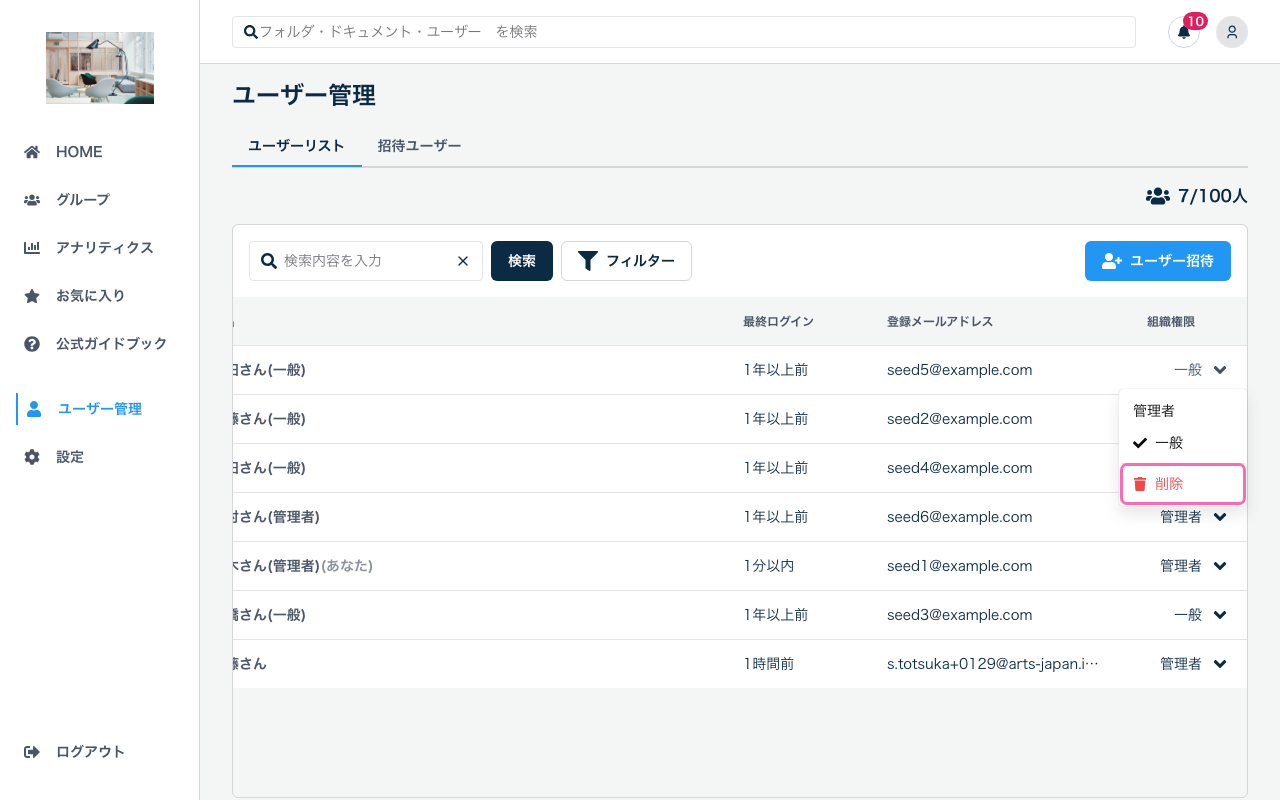
- 確認ダイアログで「退会処理を行う」をクリックします
ユーザーの組織権限を変更する
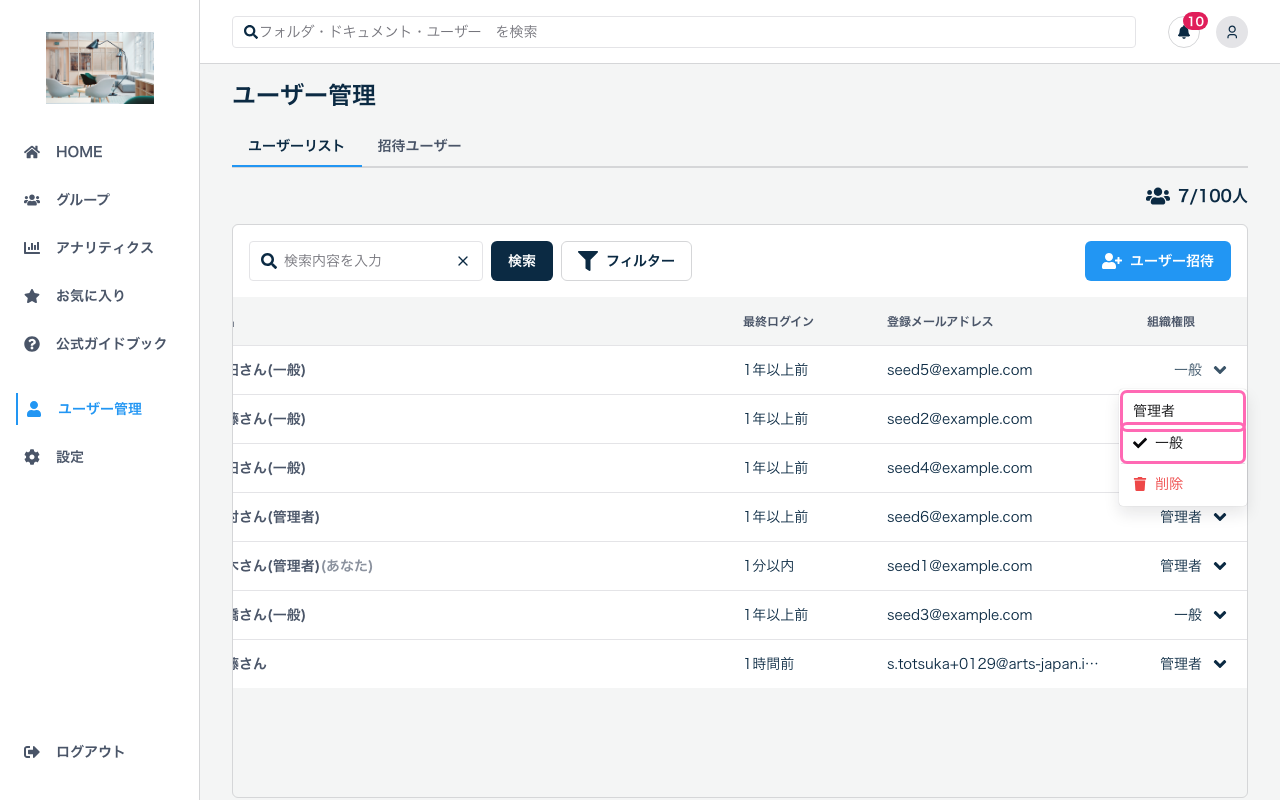
既存ユーザーの組織権限を変更できます。
- 「ユーザー管理」を開きます
- 権限を変更したいユーザーの権限メニューを開きます
- 新しい権限(「管理者」または「一般」)を選択します
- 権限が即座に変更されます
よくある質問
Q. 招待メールが届かない
以下を確認してください:
- メールアドレスが正しいか
- 迷惑メールフォルダに振り分けられていないか
- 招待メールを再送信する
Q. 一度に複数のユーザーを招待できますか?
はい、可能です。招待画面でメールアドレスを入力し「招待する」ボタンをクリックするとリストに追加されます。複数のユーザーを追加してから「招待メールを送信」をクリックすると、一括で招待できます。
Q. 招待できるユーザー数に上限はありますか?
ご契約のプランによって異なります。詳しくは契約内容をご確認ください。