フォルダを管理する
フォルダの作成・削除・権限設定の方法を説明します。
必要な権限: グループ管理者 または フォルダ管理者
フォルダとは
フォルダは、ドキュメントを階層的に整理するための単位です。
フォルダを作成する
手順
- サイドバーでフォルダを作成したい場所(グループまたは親フォルダ)を選択します
- 「フォルダを作成」ボタンをクリックします
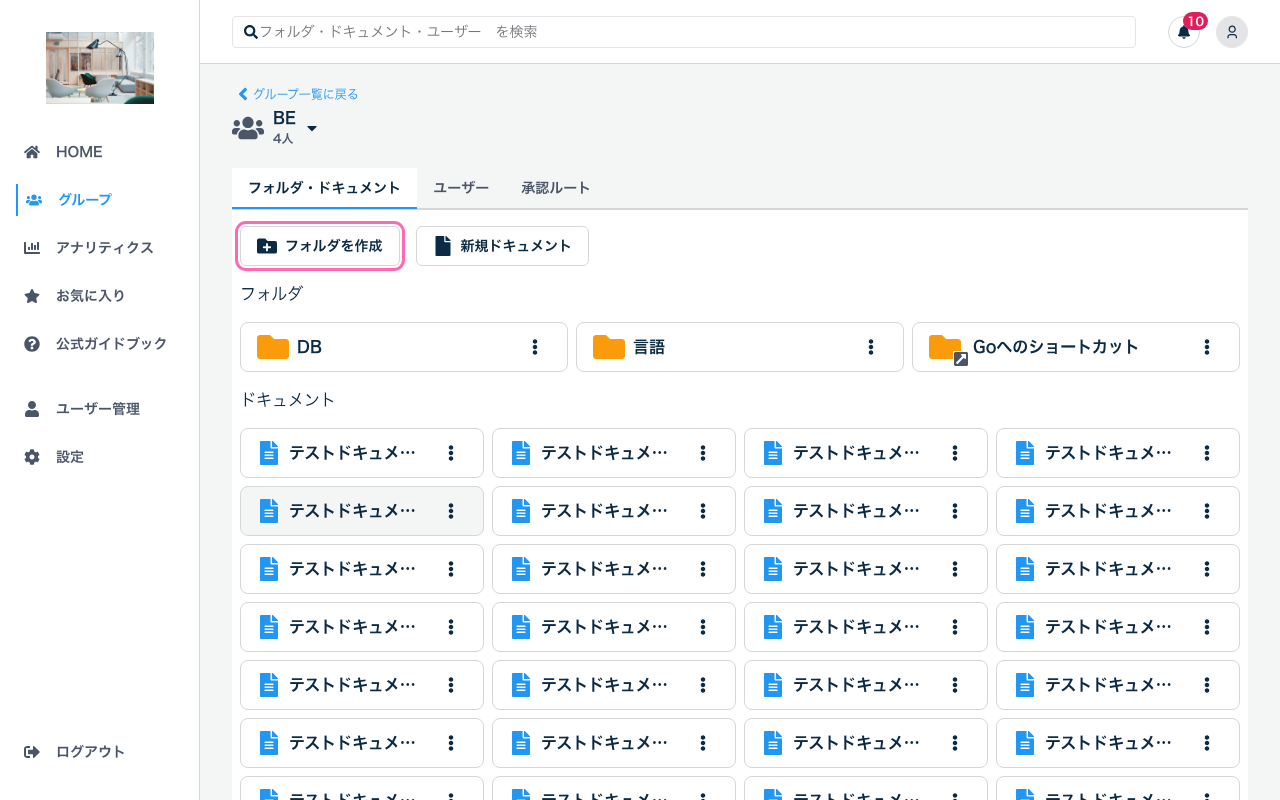
- フォルダ作成ダイアログが表示されます
- フォルダ名を入力します
- 「登録する」をクリックします
- 新しいフォルダが作成されます
フォルダ名を変更する
手順
- フォルダ詳細ページを開きます
- フォルダ名の横にある三点リーダー(⋮)をクリックします
- 「フォルダ名変更」を選択します
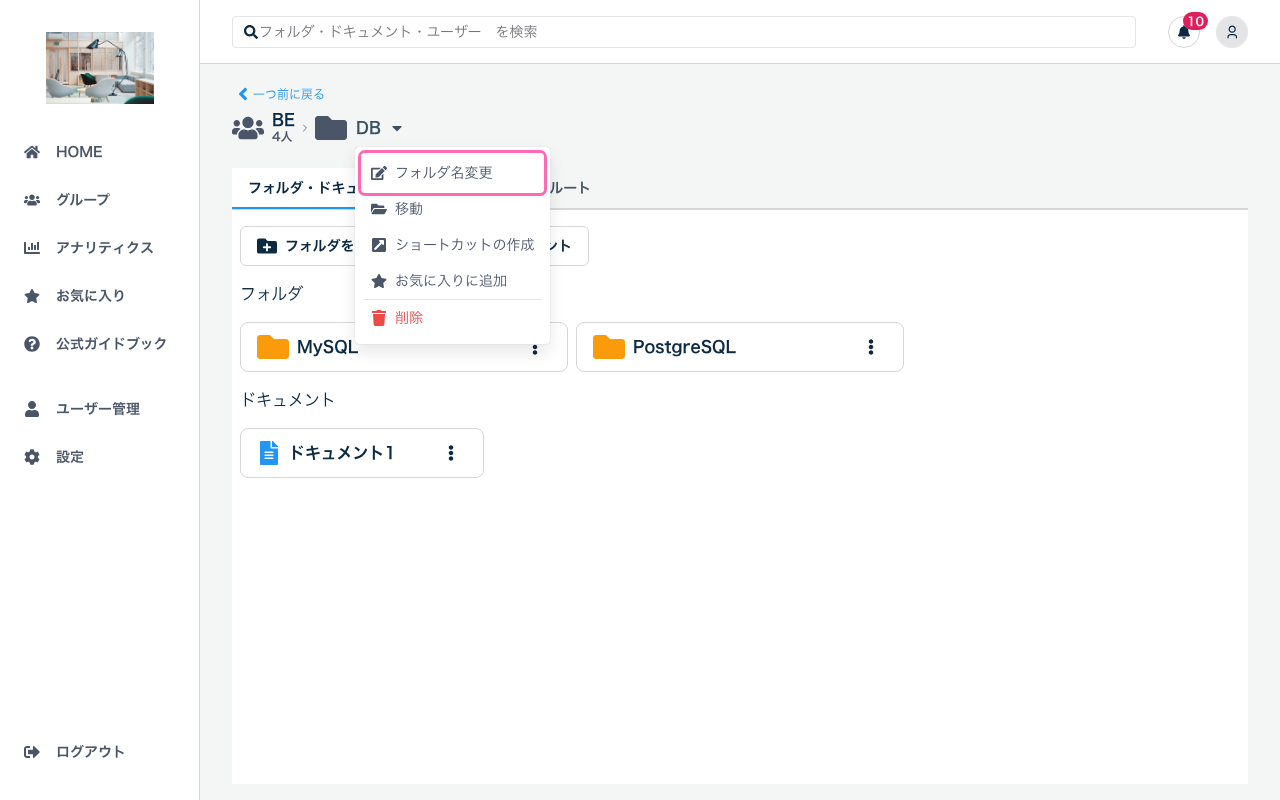
- 新しいフォルダ名を入力します
- 「保存」をクリックします
フォルダを削除する
手順
- フォルダ詳細ページを開きます
- フォルダ名の横にある三点リーダー(⋮)をクリックします
- 「削除」を選択します
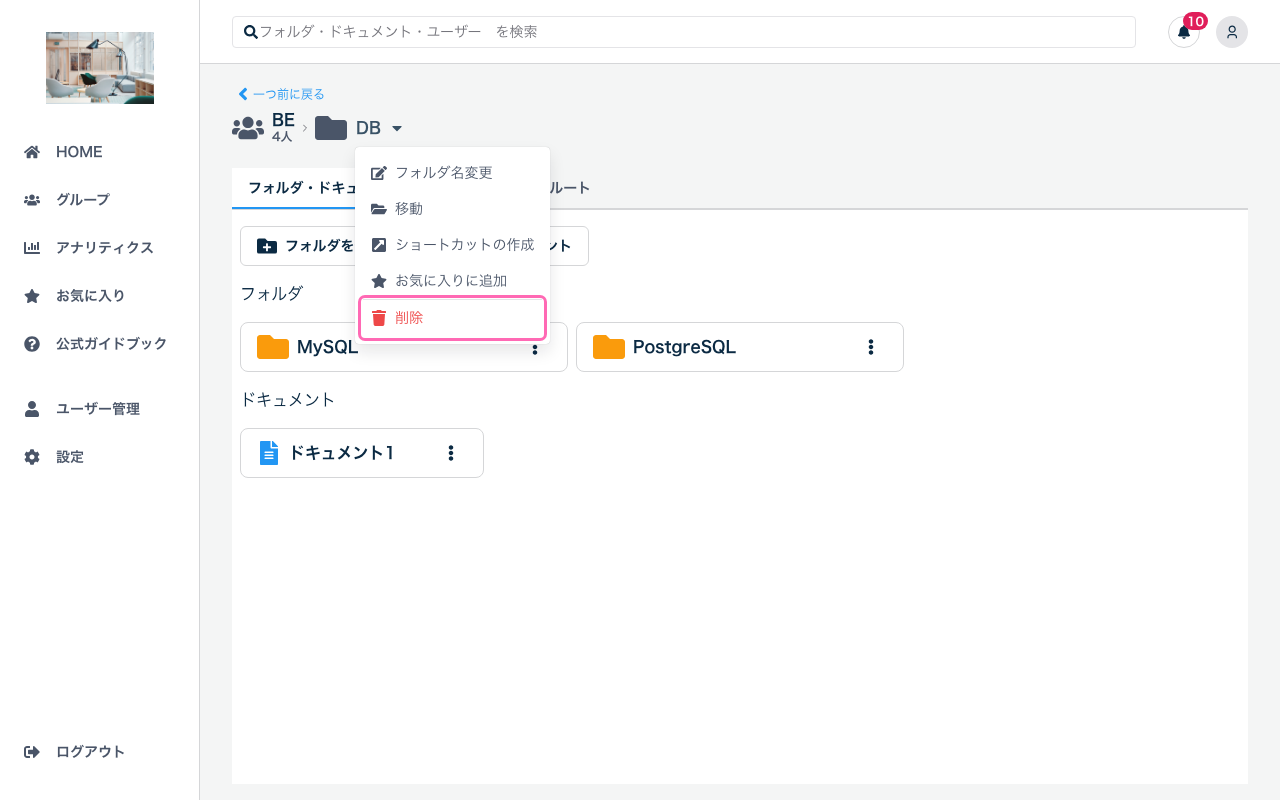
- 確認ダイアログで「削除」をクリックします
⚠️ 重要 フォルダを削除すると、フォルダ内の すべてのサブフォルダとドキュメントも削除されます。この操作は取り消せません。
フォルダを移動する
フォルダを別の場所に移動できます。
手順
- フォルダ詳細ページを開きます
- フォルダ名の横にある三点リーダー(⋮)をクリックします
- 「移動」を選択します
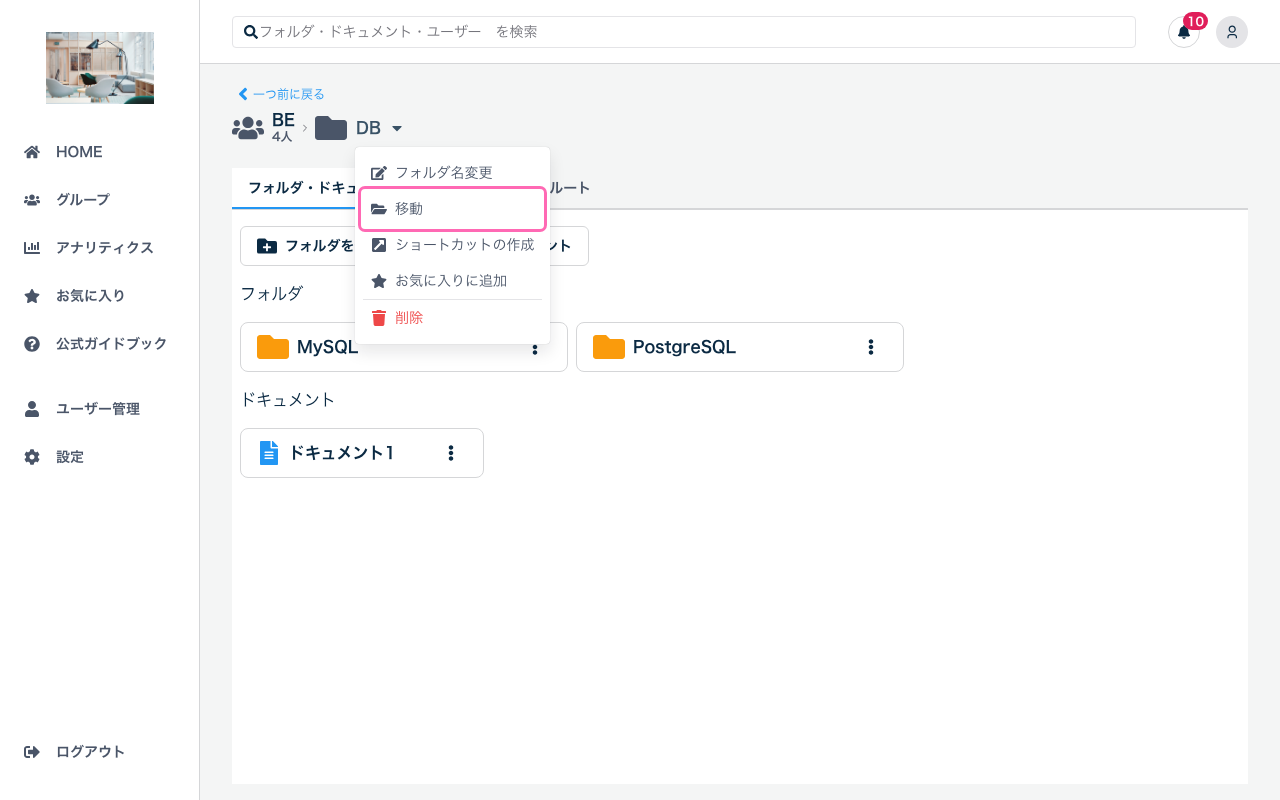
- 移動先のグループまたはフォルダを選択します
- 「移動」をクリックします
移動時の権限 フォルダを移動すると、移動先の権限設定が適用されます。
フォルダの権限を設定する
フォルダごとにアクセス権限を設定できます。
権限管理画面を開く
- フォルダ詳細ページを開きます
- 「ユーザー」タブをクリックします
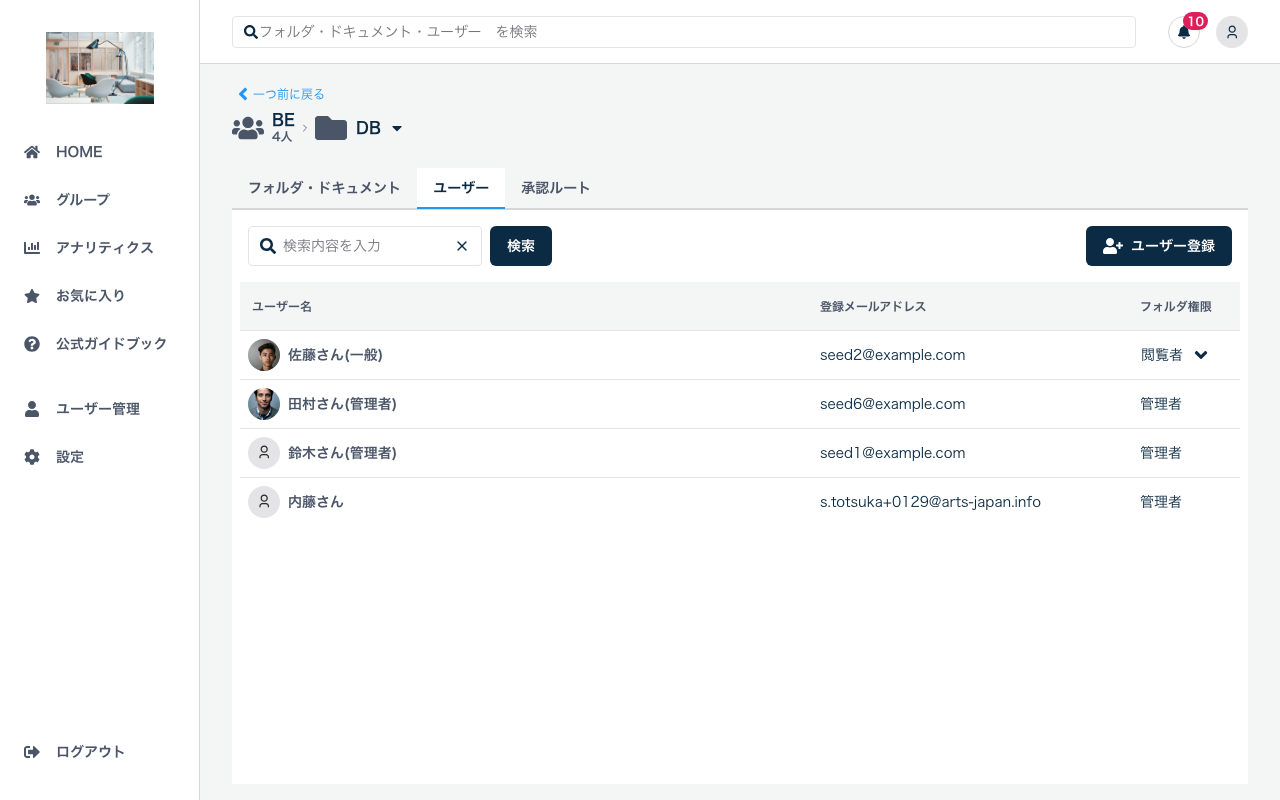
権限の種類
| 権限 | 説明 |
|---|---|
| 管理者 | フォルダ設定の変更、権限管理が可能 |
| 編集者 | ドキュメント・サブフォルダの作成・編集が可能 |
| 閲覧者 | 閲覧のみ可能 |
権限を追加する
- 「ユーザー」タブを開きます
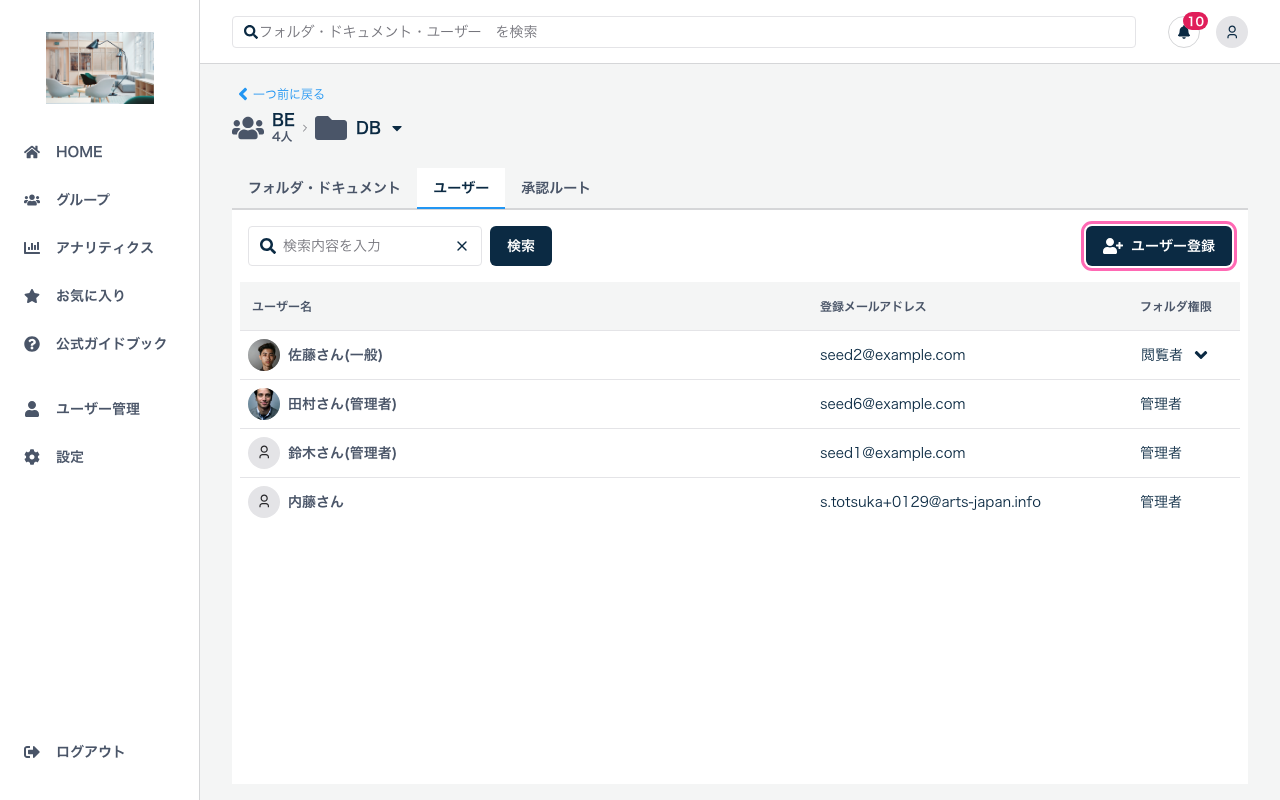
- 「ユーザー登録」ボタンをクリックします
- 追加するユーザーにチェックを入れます
- 各ユーザーの権限を選択します
- 「選択ユーザーを登録」をクリックします
権限を変更する
- 「ユーザー」タブを開きます
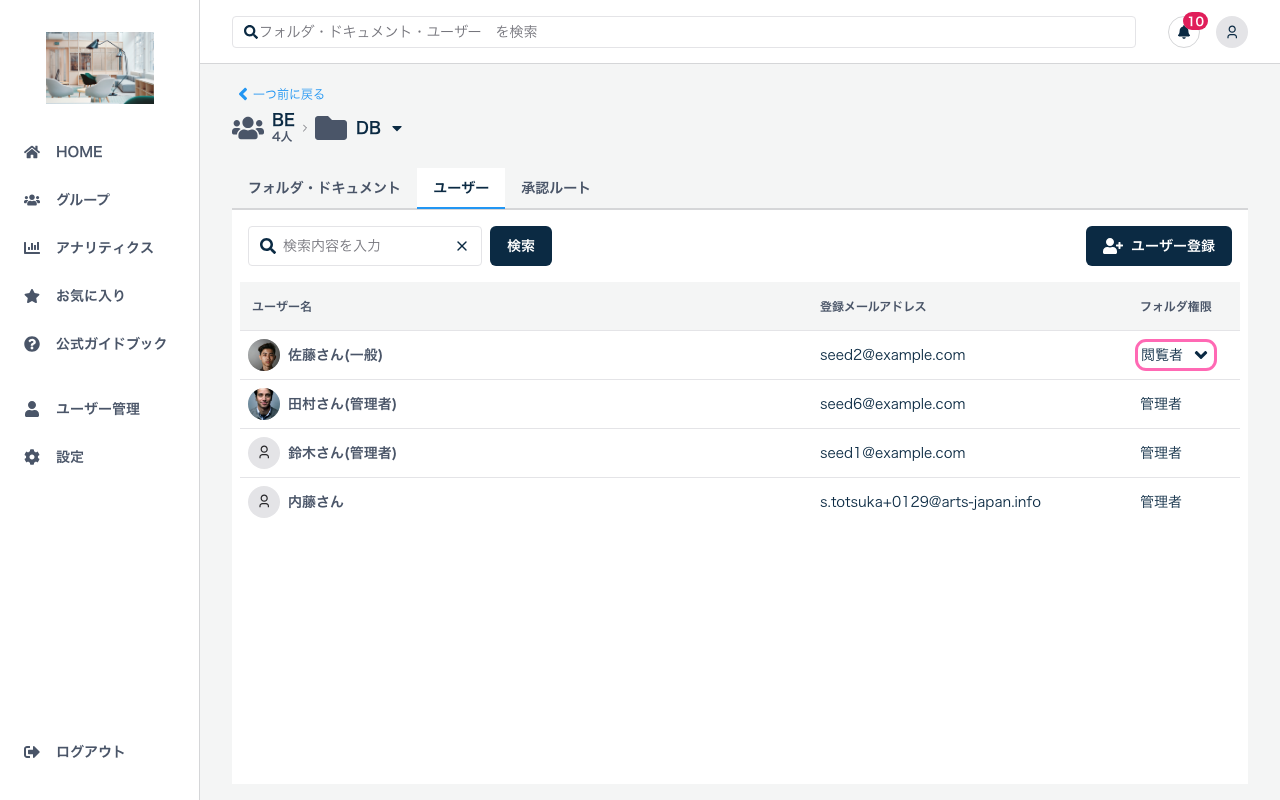
- 対象のユーザーの「フォルダ権限」ドロップダウンをクリックします
- 新しい権限(「管理者」「編集者」「閲覧者」)を選択します
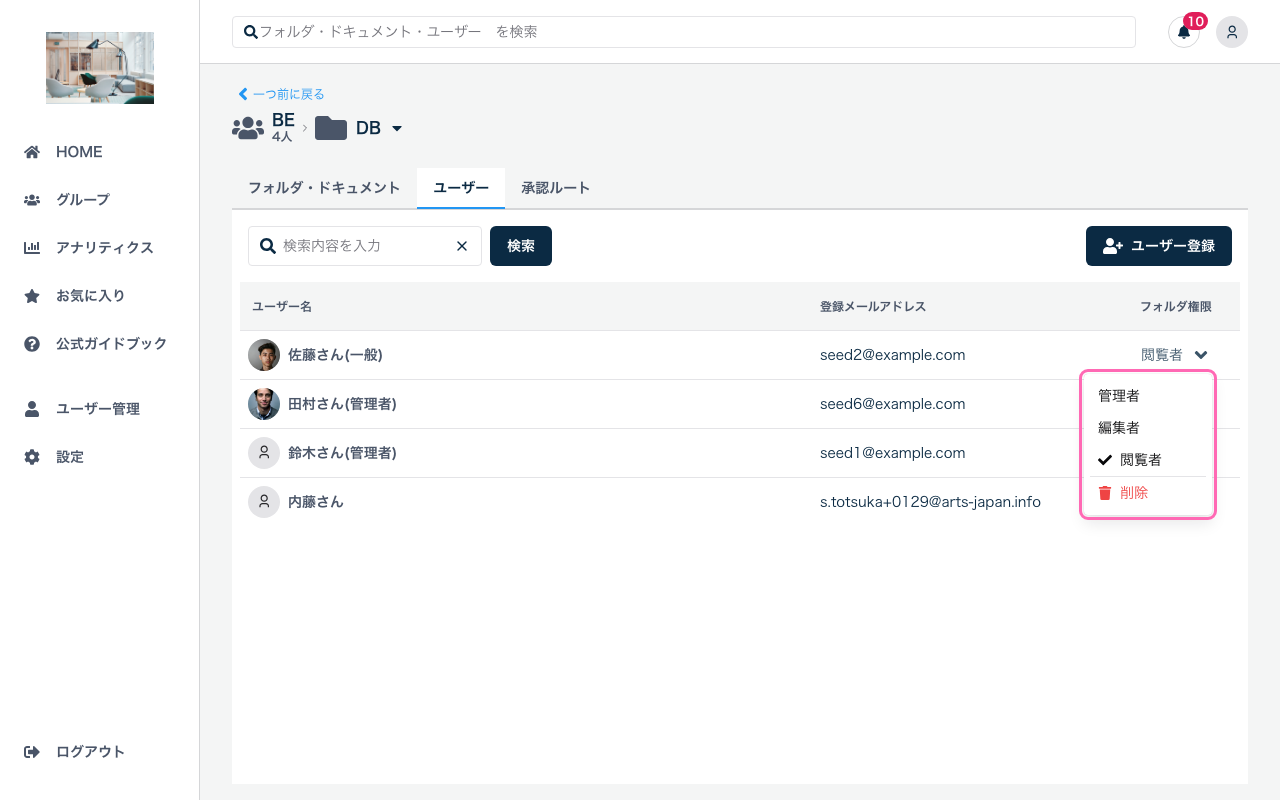
- 権限が即座に変更されます
権限を削除する
- 「ユーザー」タブを開きます
- 対象のユーザーの「フォルダ権限」ドロップダウンをクリックします
- 「削除」を選択します
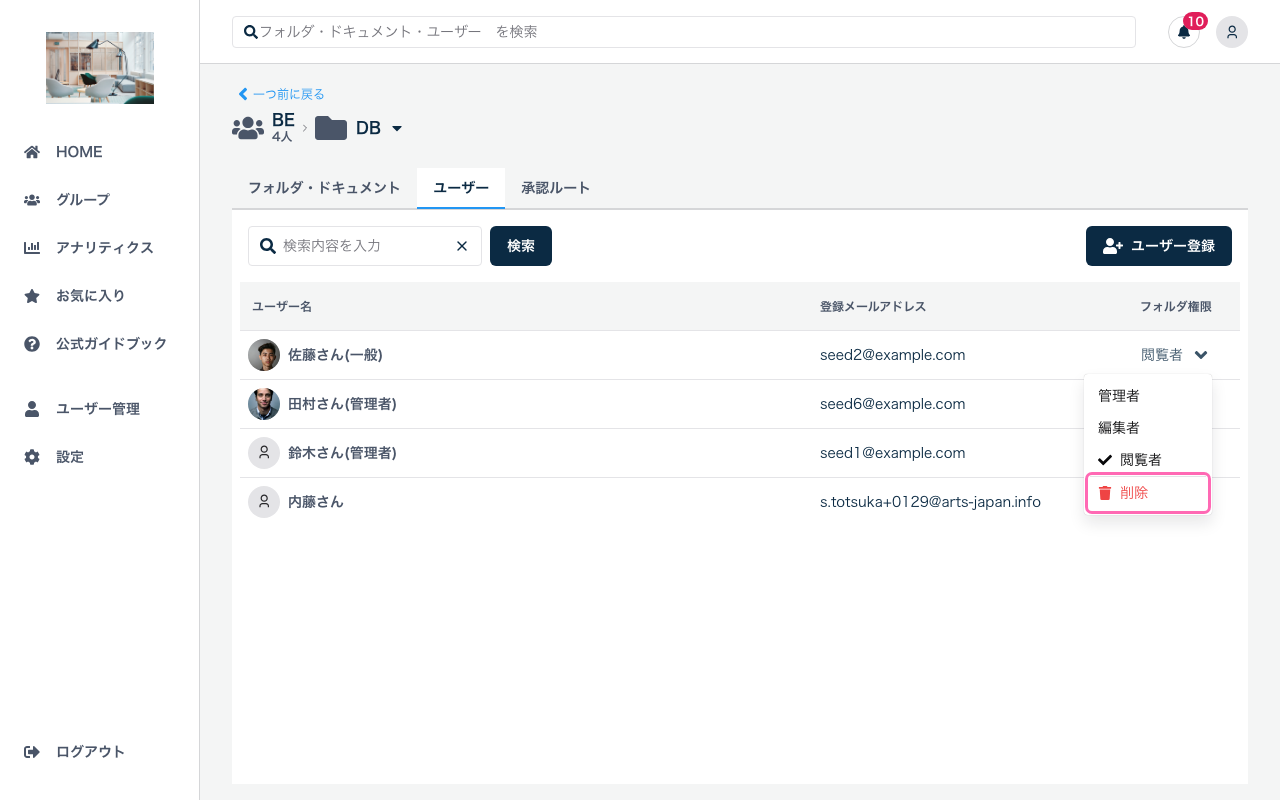
- 確認ダイアログで「削除」をクリックします
権限削除後 個別の権限を削除すると、グループから継承された権限が適用されます。
権限の継承と上書き
フォルダの権限は、親(グループまたは親フォルダ)から継承されます。
継承の仕組み
- 親で設定された権限は、自動的に子に引き継がれます
- 子で個別に権限を設定すると、継承された権限を上書きできます
- 権限を削除すると、親から継承された権限に戻ります
フォルダショートカットを作成する
別の場所にあるフォルダへのショートカット(参照リンク)を作成できます。
手順
- フォルダ詳細ページを開きます
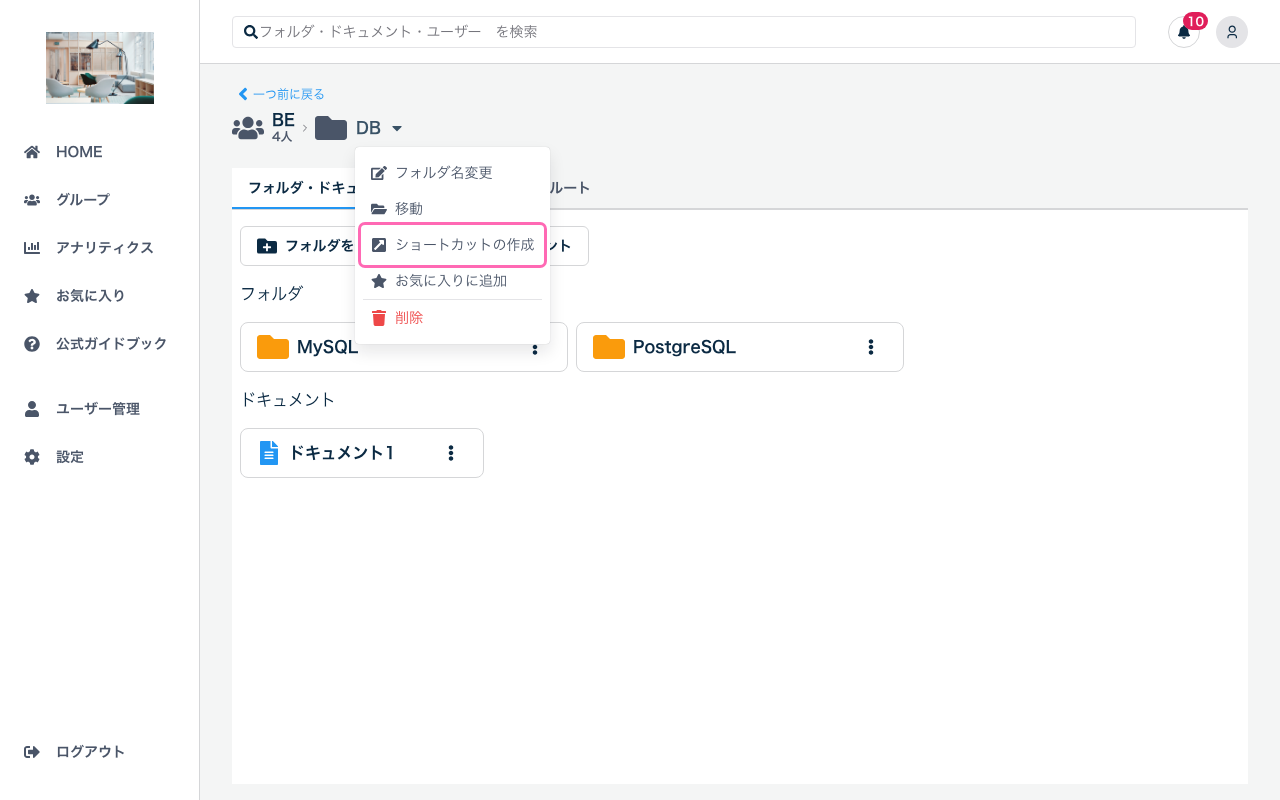
- フォルダ名の横にある三点リーダー(⋮)をクリックします
- 「ショートカットの作成」を選択します
- ショートカットを配置するグループまたはフォルダを選択します
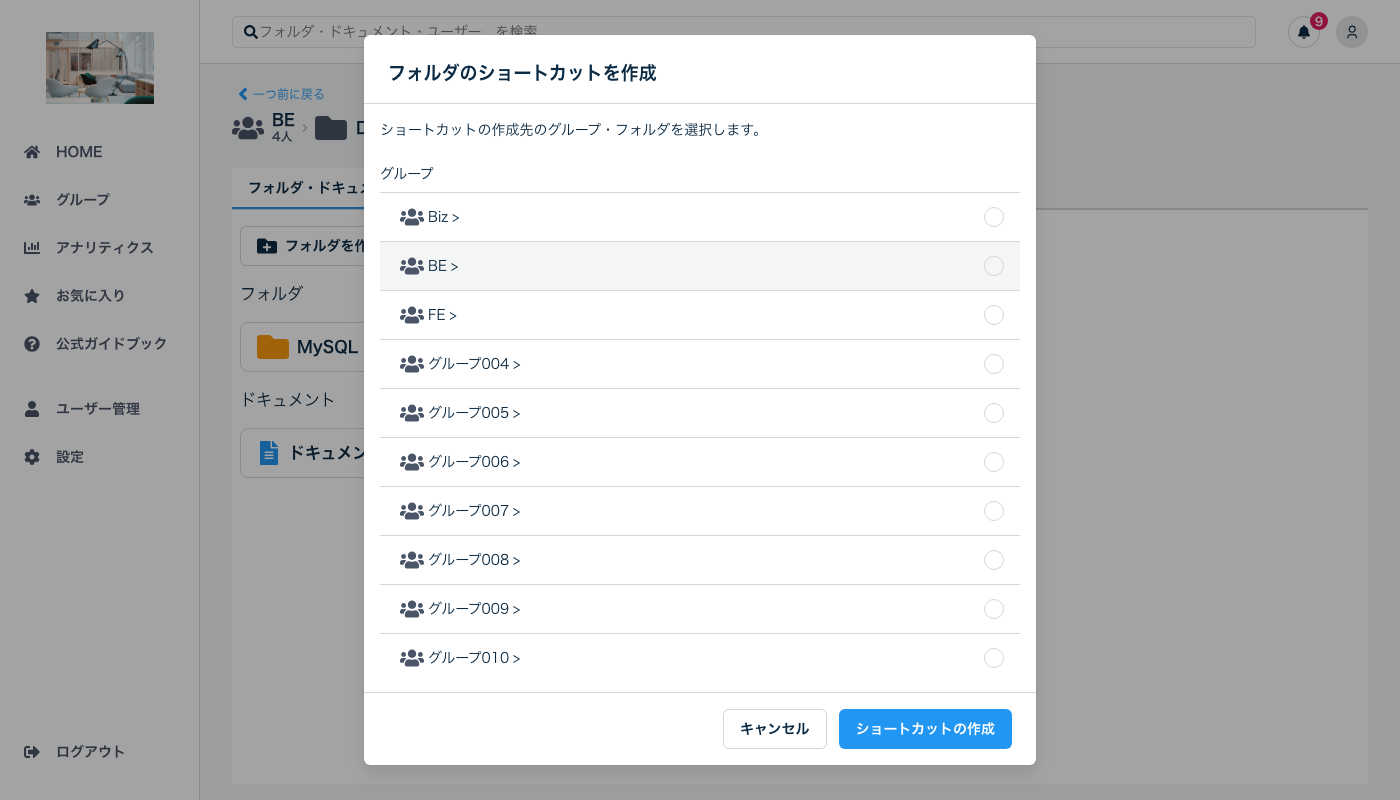
- 「ショートカットの作成」をクリックします
ショートカットの表示
作成されたショートカットは、フォルダアイコンに矢印マークが付いて表示されます。
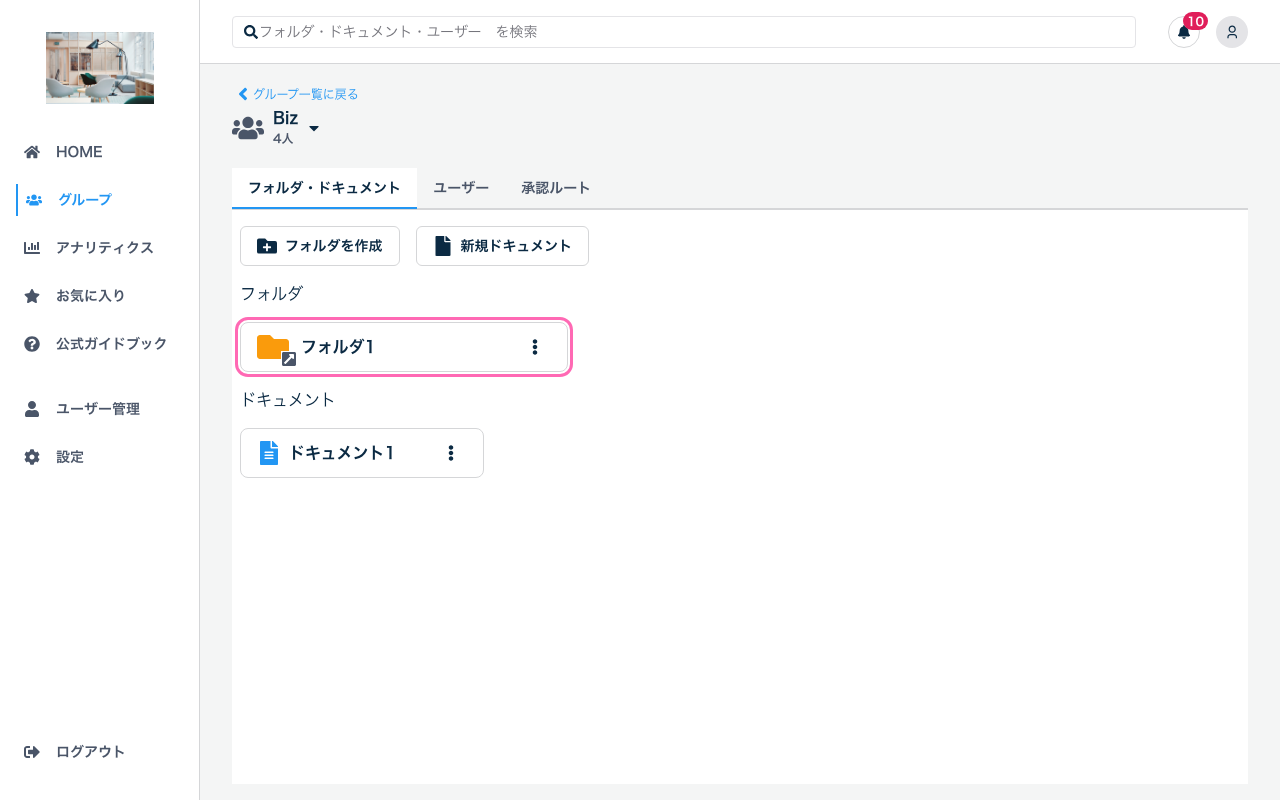
ショートカットの特徴
- ショートカットをクリックすると、元のフォルダが表示されます
- ショートカットを削除しても、元のフォルダは削除されません
- 権限は元のフォルダの設定が適用されます
よくある質問
Q. 権限設定が反映されない
以下を確認してください:
- ブラウザを再読み込みしてください
- 親フォルダやグループの権限設定を確認してください
Q. フォルダの階層に制限はありますか?
技術的な制限はありませんが、深すぎる階層は管理が複雑になるため、5階層程度までを推奨します。