権限を設定する
ユーザーの権限を設定・変更する方法を説明します。
権限の種類
Revot for Businessでは、3つのレベルで権限を管理します。
組織権限
組織全体に対する権限です。
| 権限 | 説明 |
|---|---|
| 管理者 | 組織の全ての操作が可能 |
| 一般 | 所属グループ・フォルダ内での操作が可能 |
管理者ができること
- ユーザーの招待・削除
- ユーザーの組織権限変更
- グループの作成・編集・削除
- 組織設定の変更
- 承認ルートの作成・編集・削除
一般ができること
- 所属グループ・フォルダへのアクセス
- 権限に応じたドキュメント・フォルダの操作
- 自分のプロフィール編集
- 承認申請・チャット
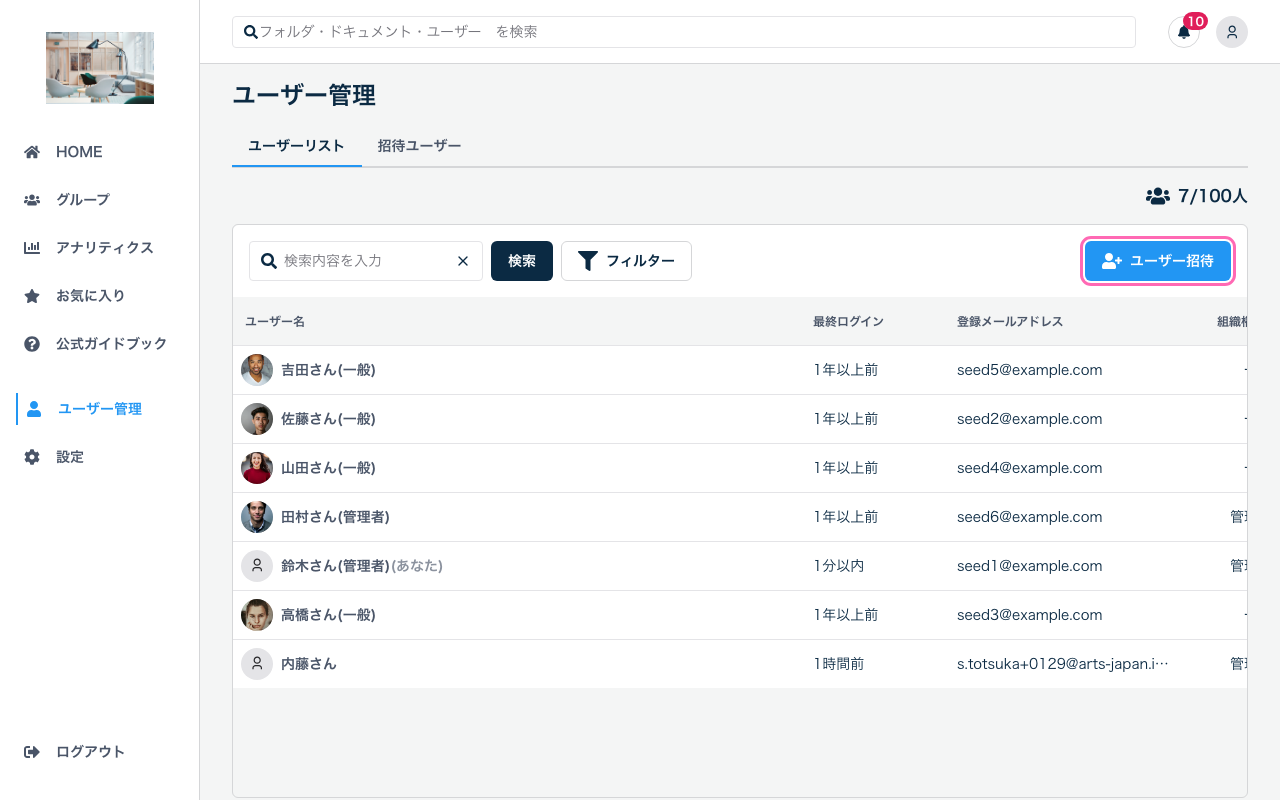
組織権限を変更する
詳しい手順はユーザーを招待するをご覧ください。
グループ権限
グループ内での権限です。
| 権限 | 説明 |
|---|---|
| 管理者 | グループの設定変更、ユーザー権限管理が可能 |
| 編集者 | ドキュメント・フォルダの作成・編集が可能 |
| 閲覧者 | 閲覧のみ可能 |
各権限でできること
| 操作 | 管理者 | 編集者 | 閲覧者 |
|---|---|---|---|
| コンテンツの閲覧 | ○ | ○ | ○ |
| ドキュメントの作成・編集 | ○ | ○ | × |
| フォルダの作成・編集 | ○ | ○ | × |
| メンバー権限の管理 | ○ | × | × |
| グループ設定の変更 | ○ | × | × |
グループ権限を変更する
詳しい手順はグループを管理するをご覧ください。
フォルダ権限
フォルダ内での権限です。グループ権限と同じ権限種別が使用できます。
| 権限 | 説明 |
|---|---|
| 管理者 | フォルダの設定変更、ユーザー権限管理が可能 |
| 編集者 | ドキュメント・フォルダの作成・編集が可能 |
| 閲覧者 | 閲覧のみ可能 |
フォルダ権限を変更する
詳しい手順はフォルダを管理するをご覧ください。
権限の継承
下位の階層は、上位の権限を継承します。
継承のルール
- グループに追加されると、グループ内の全てのフォルダにアクセスできます
- フォルダで個別に権限を設定すると、継承された権限を上書きします
- フォルダから権限を削除すると、親から継承された権限が適用されます
継承を確認する
フォルダの権限管理画面で、継承された権限と個別設定された権限を確認できます。
| 表示 | 意味 |
|---|---|
| 継承 | 親から引き継いだ権限 |
| 個別 | このフォルダで直接設定した権限 |
権限設計のベストプラクティス
グループで基本権限を設定する
まずグループで基本的な権限を設定し、例外的なケースだけフォルダで調整します。
良い例:
- グループ: 全員「編集者」
- 機密フォルダ: 一部のユーザーを「閲覧者」に変更
避けるべき例:
- フォルダごとに全ユーザーの権限を個別設定 → 管理が複雑になる
最小権限の原則
必要最小限の権限を付与し、必要に応じて追加します。
例:
- 新しいメンバーはまず「閲覧者」で追加
- 業務に慣れたら「編集者」に昇格
よくある質問
Q. 権限を変更したが反映されない
以下を確認してください:
- ブラウザを再読み込みしてください
- 親(グループや親フォルダ)の権限設定を確認してください
Q. 自分の権限を確認したい
- グループ一覧で、自分のアイコンの横に権限が表示されます
- フォルダの権限管理画面で、自分の権限を確認できます
Q. 複数のグループに所属している場合、権限はどうなりますか?
各グループで設定された権限が、それぞれのグループ内で適用されます。あるグループで「閲覧者」でも、別のグループで「編集者」になることは可能です。