承認ワークフローを設定する
ドキュメント公開前の承認プロセスを設定する方法を説明します。
必要な権限: 組織管理者(承認ルート作成)、グループ管理者(グループへの適用)
承認ワークフローとは
承認ワークフローを設定すると、ドキュメントを公開する前に指定した承認者の承認を必須にできます。
承認ルートとは
承認ルートは、誰がどの順番で承認するかを定義したものです。
承認ルートの構成
| 要素 | 説明 |
|---|---|
| 名前 | 承認ルートの識別名(例: 「部長承認」「2段階承認」) |
| ステップ | 承認者のリスト(順序あり) |
| 組織標準 | 組織全体のデフォルトルートとして使用するかどうか |
承認の流れ
- 申請者が承認申請
- ステップ1の承認者が確認 → 承認 or 差し戻し
- ステップ2の承認者が確認 → 承認 or 差し戻し
- 全ステップ承認で公開完了(差し戻しの場合は申請者に通知)
承認ルートを作成する
必要な権限: 組織管理者
手順
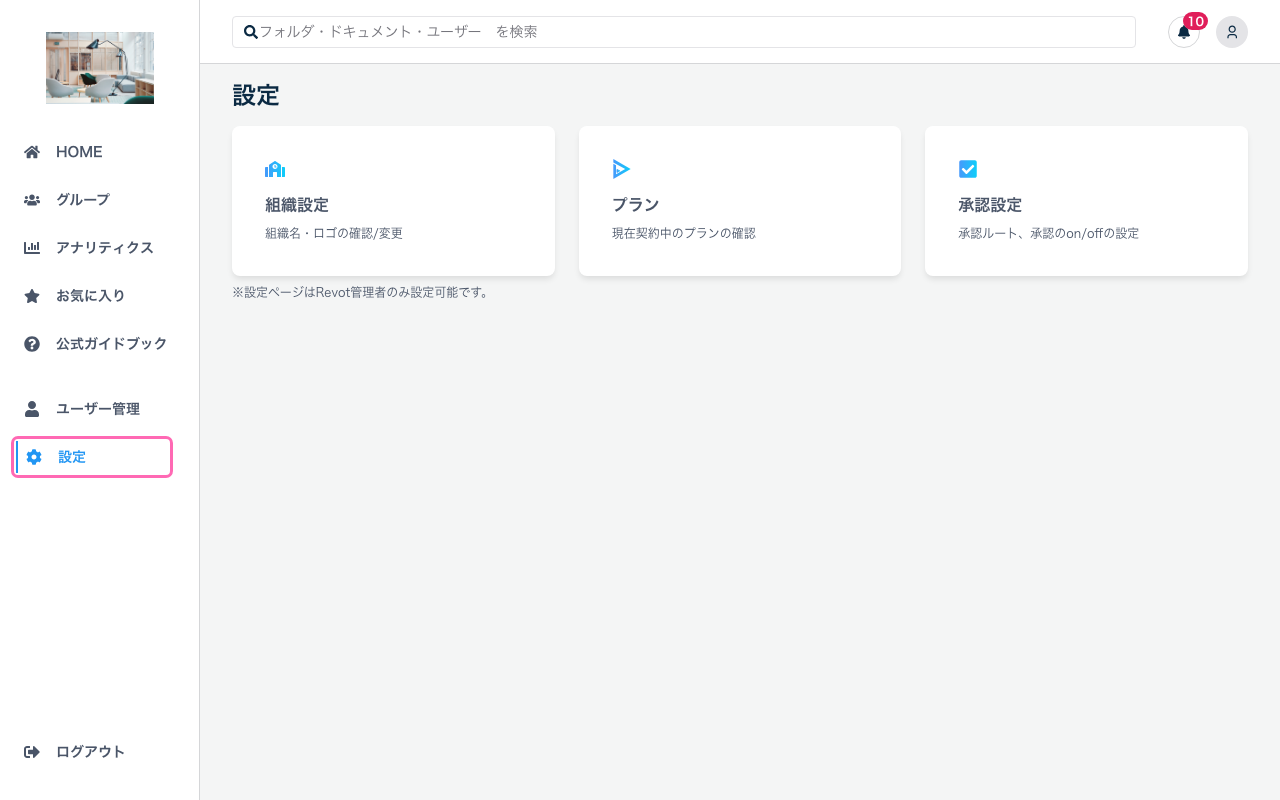
- サイドバーの「設定」をクリックします
-
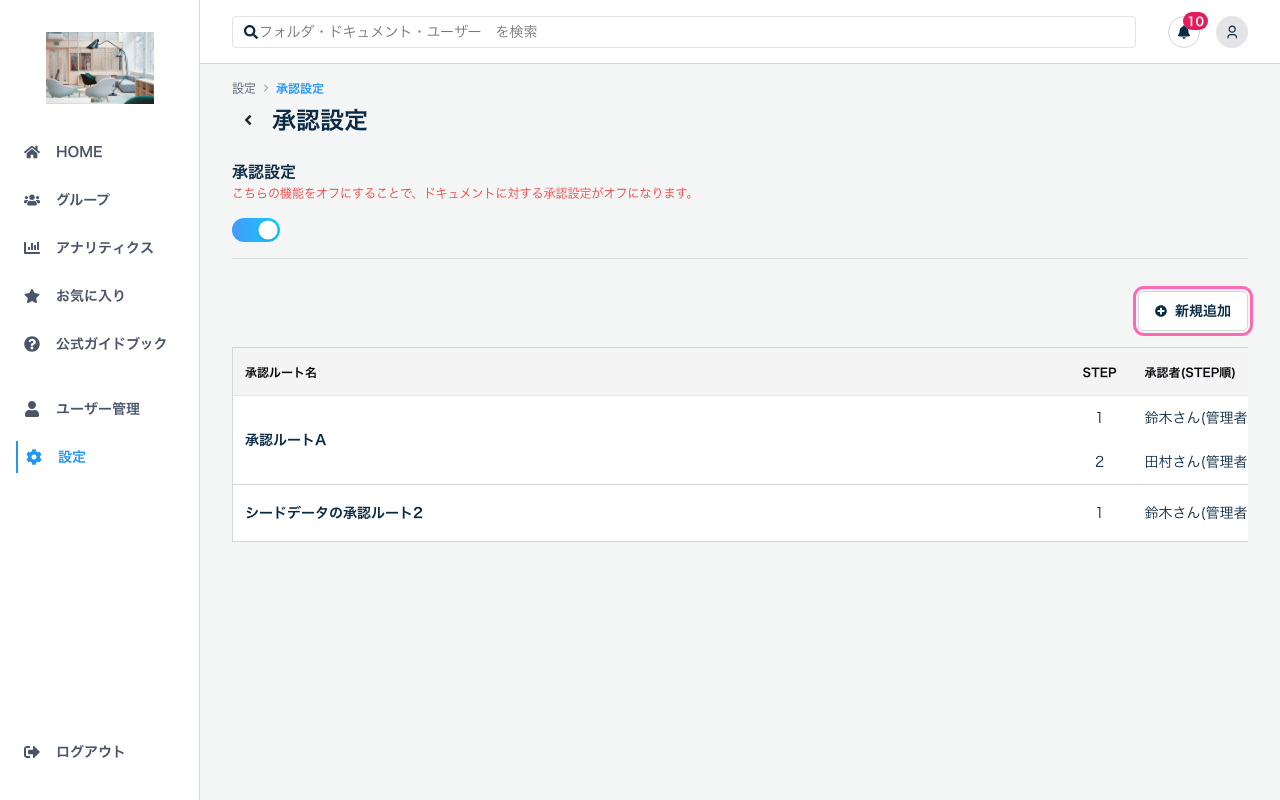
「承認設定」をクリックします
-
「新規追加」ボタンをクリックします
- 承認ルート作成画面が表示されます
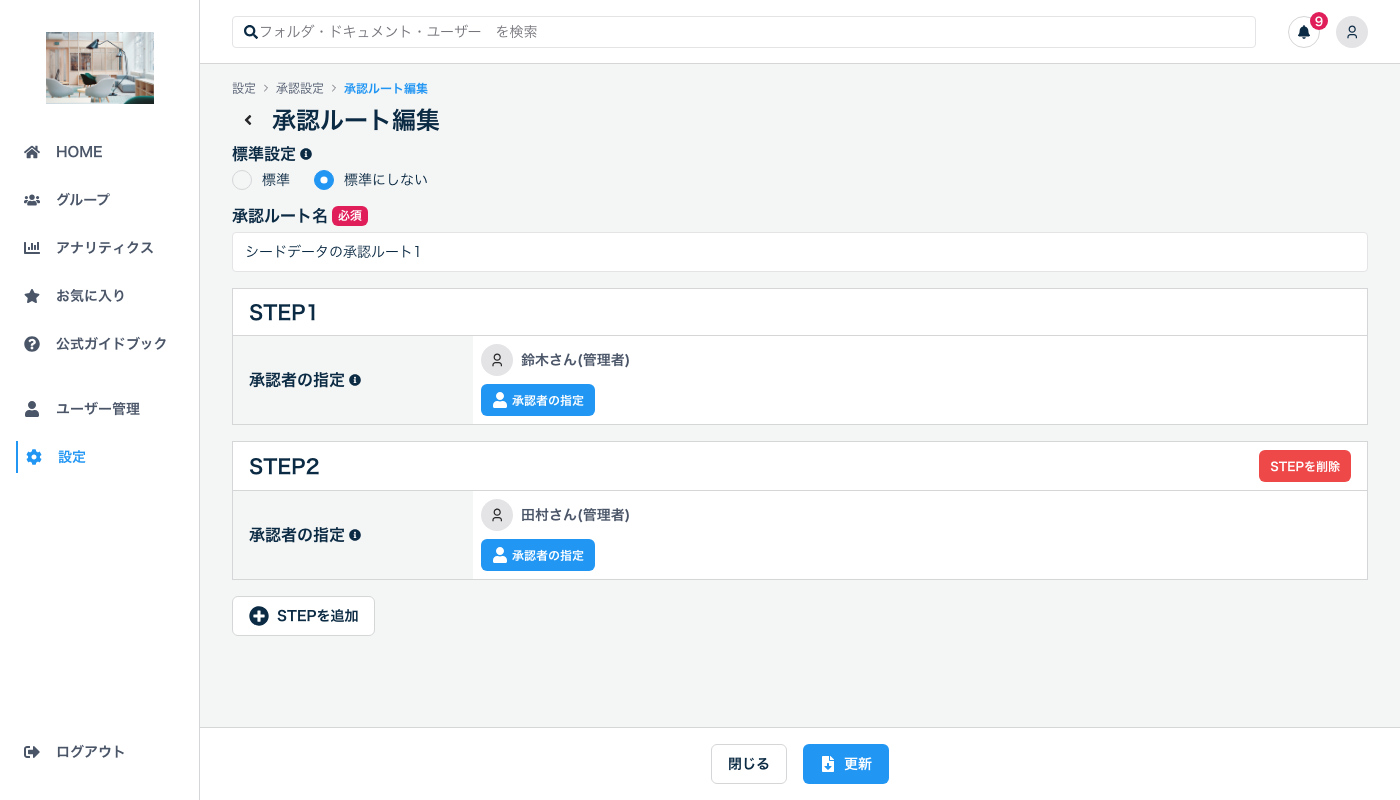
- 以下の情報を入力します
| 項目 | 必須 | 説明 |
|---|---|---|
| 承認ルート名 | ○ | 承認ルートの名前 |
| 標準設定 | - | 「標準」を選択すると、組織全体のデフォルトになります |
- 「承認者の指定」ボタンをクリックして承認者を選択します
- 必要に応じて「STEPを追加」をクリックします(複数ステップの承認が必要な場合)
- 「登録」をクリックします
承認ルートを編集する
必要な権限: 組織管理者
手順
- サイドバーの「設定」→「承認設定」を開きます
- 編集したい承認ルートの「編集」ボタンをクリックします
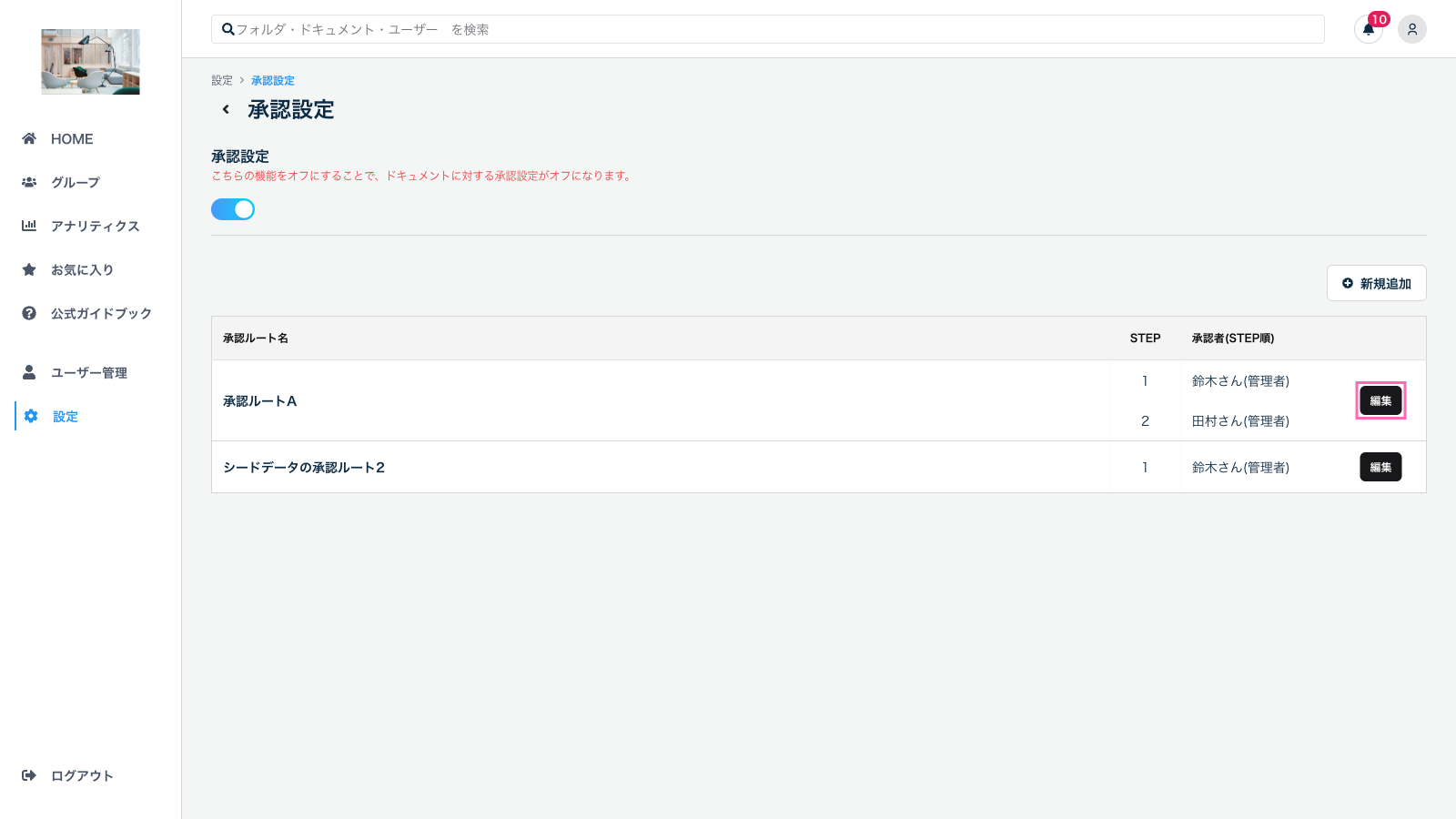
- 編集画面が表示されます
- 内容を変更します
- 「更新」をクリックします
変更できる内容
- 承認ルート名
- 承認者(追加・削除)
- 標準設定
- STEPの追加・削除
注意 承認プロセス中のドキュメントがある場合、変更は新しい申請から適用されます。進行中の承認には影響しません。
承認ルートを適用する
承認ルートは、以下の3つのレベルで適用できます。
| レベル | 説明 | 設定できる権限 |
|---|---|---|
| 組織 | 組織全体のデフォルト | 組織管理者 |
| グループ | グループ内のドキュメント | グループ管理者 |
| フォルダ | フォルダ内のドキュメント | フォルダ管理者 |
適用の優先順位
下位の設定が上位の設定を上書きします。
例:
- 組織で「ルートA」を設定
- グループで「ルートB」を設定
- フォルダで設定なし
- → ドキュメントには「ルートB」が適用される
組織に適用する
- 承認ルート作成または編集時に「標準設定」で「標準」を選択します
- 「登録」または「更新」をクリックします
グループに適用する
- サイドバーでグループをクリックして、グループ詳細ページを開きます
- 「承認ルート」タブをクリックします
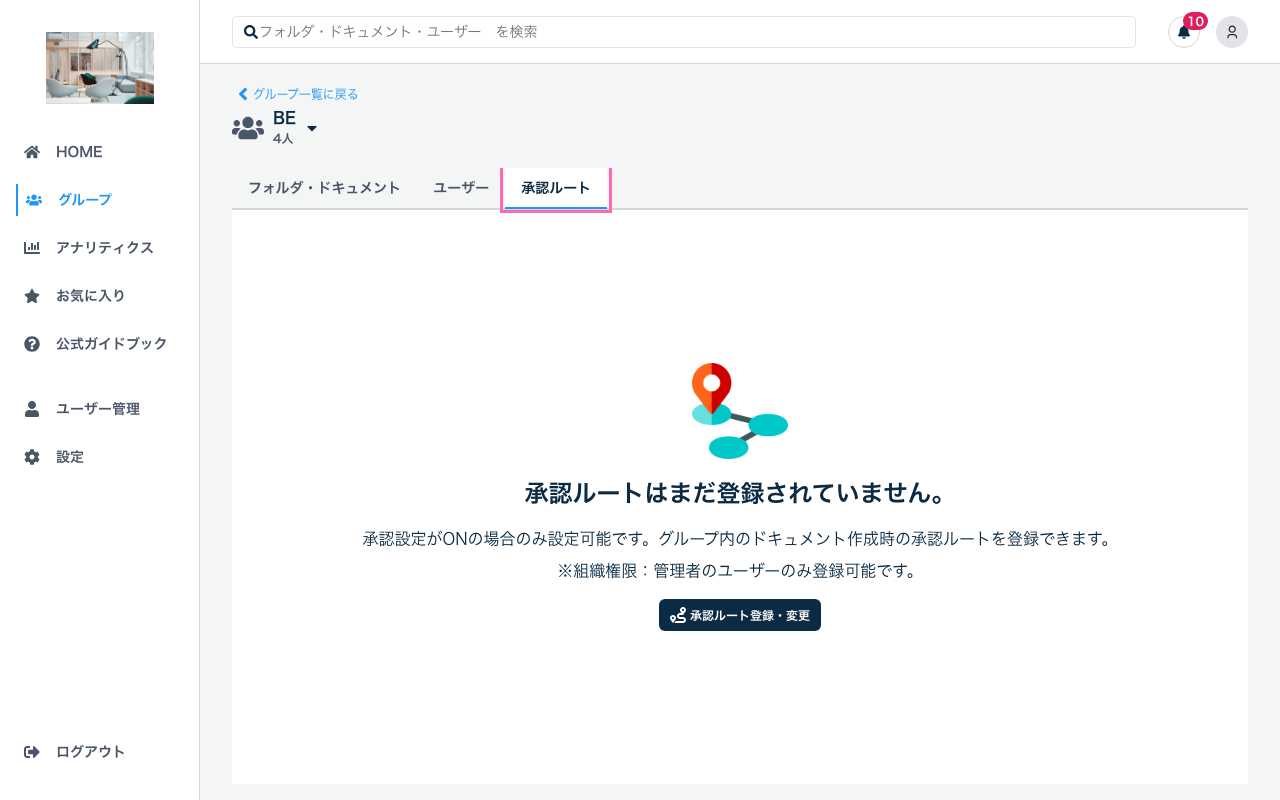
- 「承認ルート登録・変更」ボタンをクリックします
- 適用したい承認ルートの「選択」をクリックします
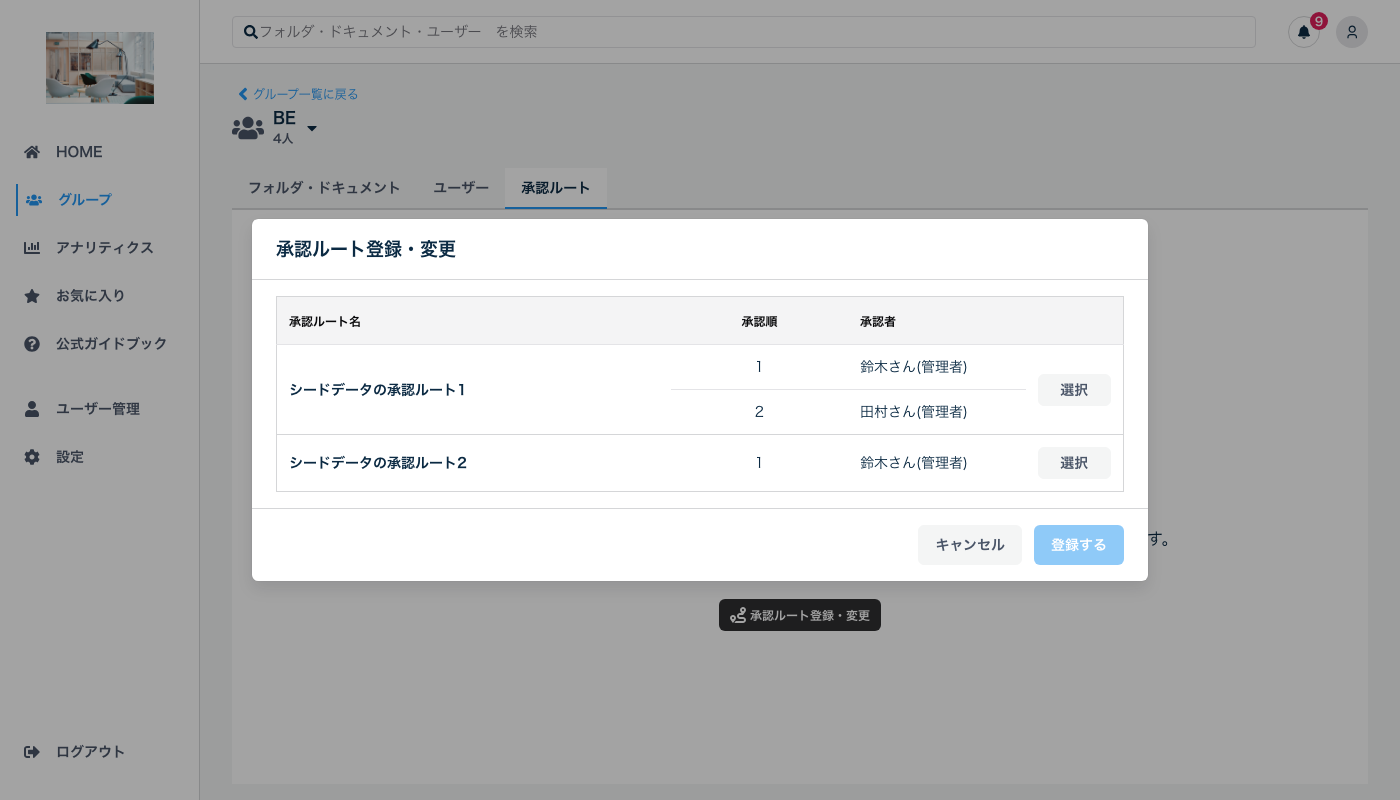
- 「登録する」をクリックします
フォルダに適用する
- フォルダ詳細ページを開きます
- 「承認ルート」タブをクリックします
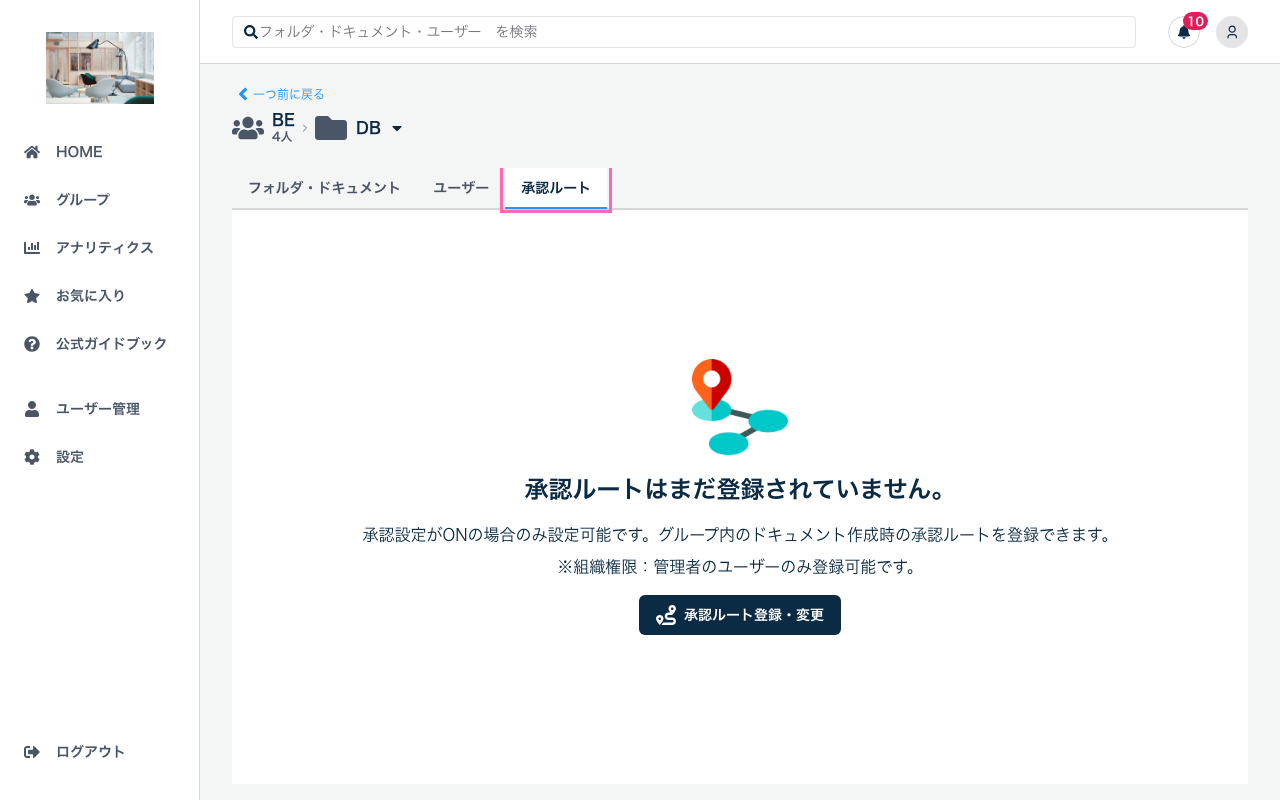
- 「承認ルート登録・変更」ボタンをクリックします
- 適用したい承認ルートの「選択」をクリックします
- 「登録する」をクリックします
承認ルートを解除する
特定のグループやフォルダで承認を不要にしたい場合、承認ルートを解除できます。
手順
- グループまたはフォルダの詳細ページを開きます
- 「承認ルート」タブをクリックします
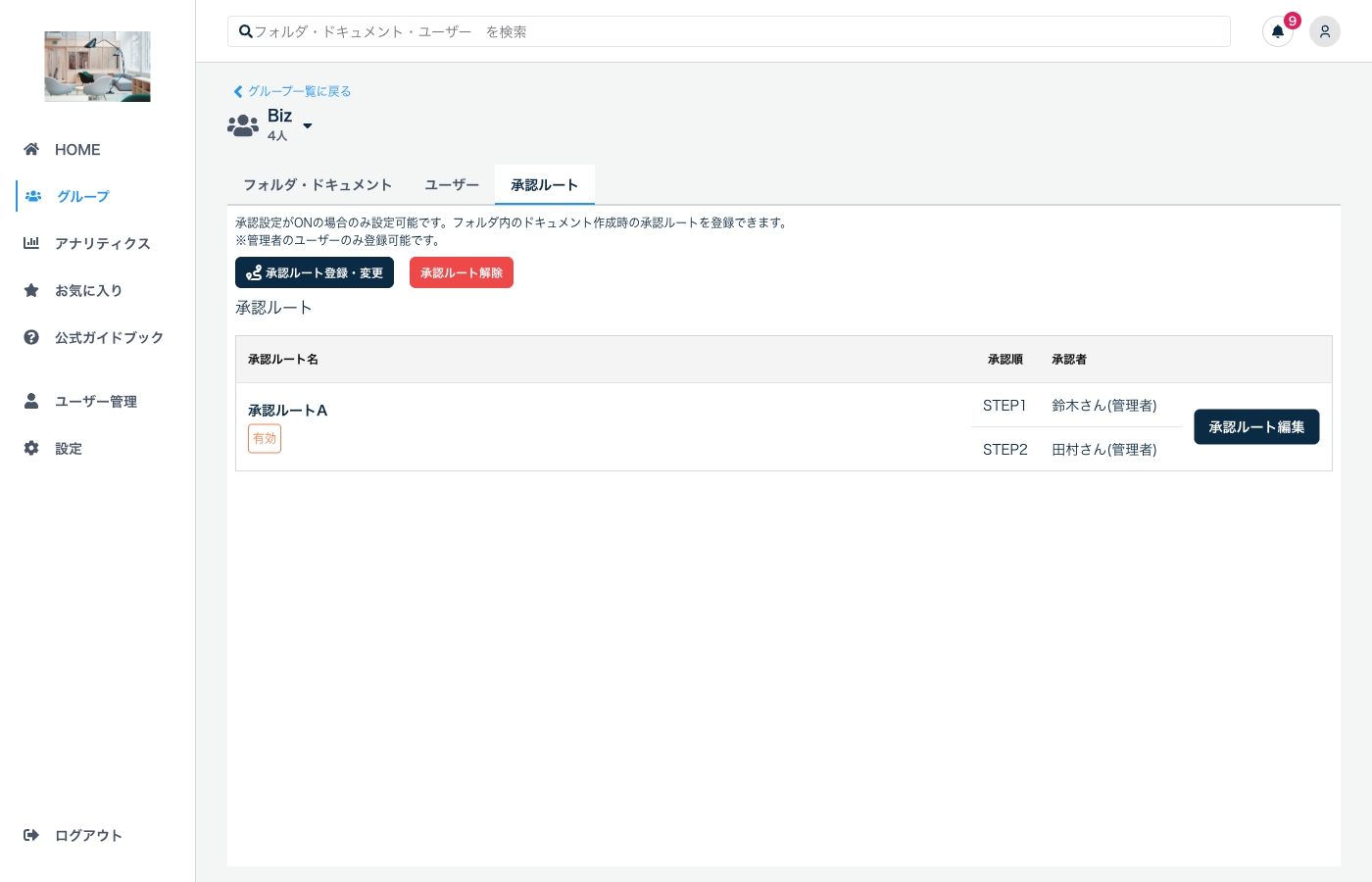
- 「承認ルート解除」ボタンをクリックします
- 確認ダイアログで「承認ルートを解除」をクリックします
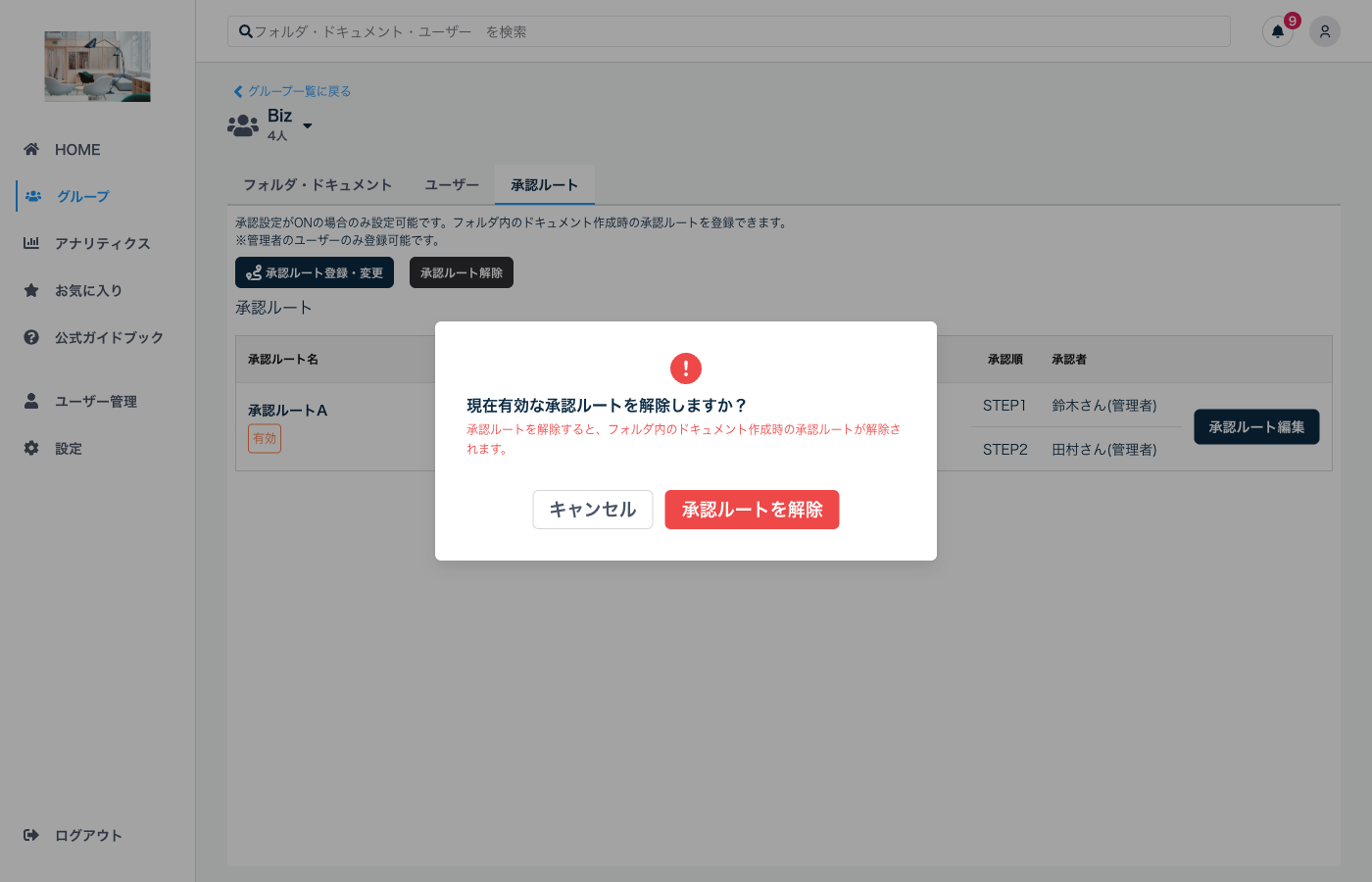
解除後 承認ルートを解除すると、そのグループ/フォルダ内のドキュメントは承認なしで公開できます。